好的,根据我的经验和对 Keil μVision5 的了解,我来详细解答您的问题。
问题分析:右键 #include "LCD1602.h" 没有跳转/菜单选项
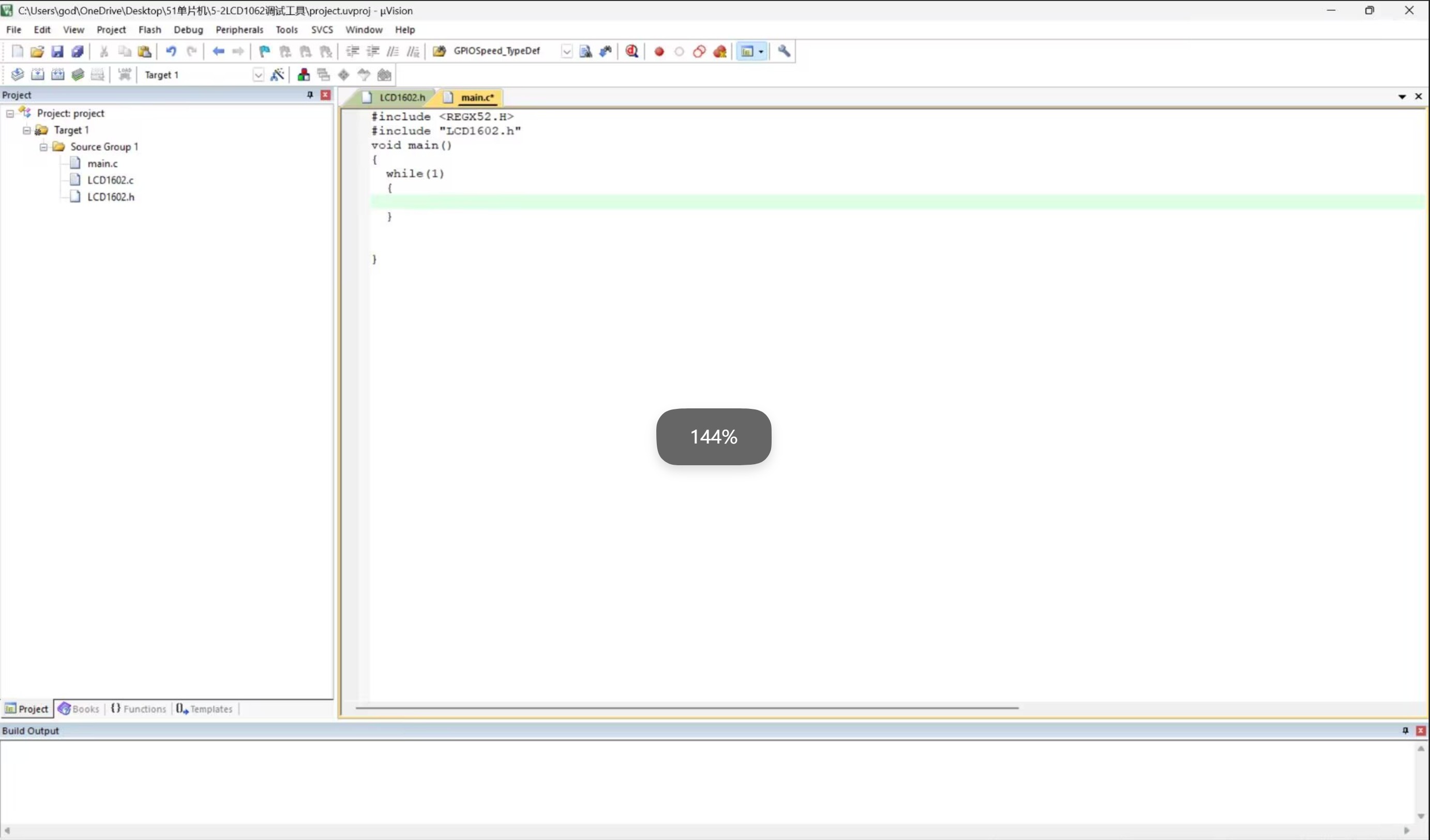
您说的"右键没有",我理解是指:在 #include "LCD1602.h" 这一行上右键,期望出现 "Open document 'LCD1602.h'"(打开该头文件)或 "Go To Definition"(跳转到定义)等选项,但右键菜单中没有这些功能。
主要原因和解决方法如下:
1️⃣ 项目未编译/未生成浏览信息(最常见原因)
Keil 的右键跳转功能(Go To Definition/Go To Reference)依赖于编译时生成的浏览信息(Browse Information)。如果项目从未编译过,或者编译时未勾选生成浏览信息,右键就不会有跳转选项。
解决方法:
- 点击菜单栏 Project → Options for Target 'Target 1'(或直接点击工具栏的魔术棒图标 🪄)
- 切换到 Output 标签页
- 勾选 "Browse Information"(浏览信息)
- 点击 OK 保存
- 重新编译整个项目(按 F7 或点击 Build 按钮)
编译完成后,在 #include "LCD1602.h" 上右键,应该会出现 "Open document 'LCD1602.h'" 选项。
2️⃣ 头文件路径未正确配置
虽然 LCD1602.h 已经在项目中显示(左侧 Project 窗口能看到),但 Keil 的编辑器需要知道头文件的搜索路径才能正确解析。
解决方法:
- 点击 Project → Options for Target 'Target 1' → C51 标签页(如果是 C251 编译器则选 C251)
- 在 Include Paths(包含路径)中,确认已添加
LCD1602.h 所在的文件夹路径
- 如果
LCD1602.h 和 main.c 在同一个文件夹,通常添加 .(当前目录)即可
- 点击 OK 保存,重新编译
3️⃣ 项目文件未正确添加到工程中
从您的截图看,LCD1602.h 已经在左侧 Project 窗口中显示,说明文件已添加。但有时 Keil 的编辑器缓存可能未刷新。
解决方法:
- 尝试 关闭 main.c 标签页再重新打开
- 或者点击菜单 Project → Rebuild all target files(重新编译所有文件)
- 或者直接 关闭 Keil 重新打开项目
4️⃣ Keil 版本问题
较老版本的 Keil μVision 对 #include 的右键支持可能不完善。建议:
- 检查 Keil 版本:Help → About μVision
- 如果版本较旧(如 μVision4 或早期 μVision5),建议升级到较新版本
5️⃣ 一个快速替代方法
即使右键没有跳转,您也可以直接双击左侧 Project 窗口中的 LCD1602.h 文件来打开它,效果是一样的。
总结操作步骤(按优先级排序)
| 步骤 |
操作 |
| ① |
打开Options for Target → Output,勾选 Browse Information |
| ② |
打开Options for Target → C51,确认 Include Paths 已包含头文件目录 |
| ③ |
按F7 重新编译整个项目 |
| ④ |
编译完成后,在 #include "LCD1602.h" 上右键,选择 Open document 'LCD1602.h' |
如果以上步骤都试过了仍然不行,请告诉我您的 Keil 具体版本号(Help → About μVision 中可查看),以及编译输出窗口(Build Output)是否有报错信息,我可以进一步帮您排查。
🔍 搜索 "请问这个右键include"LCD1602.h"没有怎么弄"
📌 相关论坛讨论
- 【求助】烧录以下程序到开发板后,数码管和led灯跳动
- 1602移动显示
- 新手学用 STC32G12K128, 实践与思考(都是干货,盖楼砖瓦,实用基础)
⏱️ 查找用时 9.9s | 总回答用时 19.7s
 |手机版|深圳国芯人工智能有限公司
( 粤ICP备2022108929号-2 )
|手机版|深圳国芯人工智能有限公司
( 粤ICP备2022108929号-2 )

 发表于 2026-7-8 08:53:09