找回密码
 立即注册
查看: 353|回复: 8

我的Ai8051U学习心得

[复制链接]
  • 打卡等级:初来乍到
  • 打卡总天数:6
  • 最近打卡:2025-12-31 10:20:02
已绑定手机

2

主题

7

回帖

32

积分

新手上路

积分
32
发表于 2025-12-17 19:04:42 | 显示全部楼层 |阅读模式
第一集  序言
  通过学习 STC 这款 “8051 U 深度入门到 32 位” 实战教程,我不仅感受到了 AI 8051 U 单片机的强悍性能,更在实操认知和学习方法上收获颇丰,以下是我的核心心得。
首先,AI 8051 U 的功能升级彻底打破了我对传统 51 单片机的认知局限。以前觉得 51 单片机在复杂功能上有所欠缺,比如录放音需要额外模块、视频播放难以实现,但这款单片机通过优化 QSPI flash 读写、完善 IIS 录放音、新增 PWM、DMA 功能等,直接集成了大容量视频播放、频谱分析、手写计算器等实用功能。尤其是亲手演示录放音和 WS2812 点阵屏时钟控制时,看着单片机无需额外模块就能完成复杂操作,深刻体会到硬件升级带来的便捷,也让我意识到单片机技术一直在快速迭代,不能用旧思维局限自己的学习。
  其次,它的兼容性设计让我感受到了学习的 “友好性”。教程中提到 AI 8051 U 兼容 32 位和 8 位指令集,还能直接插拔到早期 89C52、12C5A60S2 等开发板上,这意味着我不用重新购置硬件就能上手,大大降低了学习成本。对于我这种有一定旧款 51 单片机基础的学习者来说,无缝衔接的体验让我能快速聚焦新功能学习,而不是浪费时间在硬件适配上,这种兼容性设计也让我明白,好的技术产品必然会兼顾用户的学习和迁移成本。
再者,实战演示的教学方式让理论知识快速落地。教程没有单纯讲参数,而是通过屏幕显示、录放音、点阵屏时钟、频谱分析仪等一个个完整案例,一步步演示烧录程序、连接硬件、调试功能的过程。跟着操作时,我不仅掌握了 AI 8051 U 的核心功能用法,还学会了根据论坛代码修改适配、解决硬件连接中的小问题,这种 “边做边学” 的模式让我对单片机的理解从 “知道” 变成 “会用”。尤其是频谱分析仪和视频播放功能的实现,让我直观感受到硬件浮点单元、PWM+DMA 等技术的实际应用。
  最后,教程中提到的官网和论坛提问渠道,让我知道遇到问题不用独自钻研,能及时获得解答。这种 “教学 + 社区” 的模式,不仅降低了自学的难度,也让我意识到单片机学习不是孤立的,和他人交流问题、分享经验,能让学习效率更高。
  总的来说,这次学习不仅让我初步认识了 AI 8051 U 的核心功能,更让我明白了 “实战出真知” 的道理,也激发了我继续探索单片机应用的兴趣。未来我打算利用这款单片机的强大功能,尝试做一个集成遥控功能的智能灯具,或者完善频谱分析仪的实用功能,把教程中的知识转化为自己的项目成果,在实操中进一步巩固和拓展技能。

回复

使用道具 举报 送花

  • 打卡等级:以坛为家I
  • 打卡总天数:324
  • 最近打卡:2026-02-12 09:05:32

835

主题

1万

回帖

2万

积分

管理员

积分
22170
发表于 2025-12-17 20:08:55 | 显示全部楼层
要 做到 USB不停电下载
要 尝试 AiCube 图形化自动配置生成程序工具
推荐优先看的:  
printf_usb("Hello World !\r\n")
USB不停电下载, 演示视频链接:
https://www.stcaimcu.com/thread-19077-1-1.html

下载 最新的 AiCube-ISP-V6.96J 或以上版本软件 !

深圳国芯人工智能有限公司-工具软件

下载 最新的 USB库函数,永远用最新的 USB库函数 !
深圳国芯人工智能有限公司-库函数
下载 最新的 用户手册 !
下载 最新的 上机实践指导书 !

下载 最新的 Ai8051U 用户手册
https://www.stcaimcu.com/data/download/Datasheet/AI8051U.pdf

下载 最新的 Ai8051U 实验指导书,
AiCube 图形化自动配置生成程序工具使用说明
https://www.stcaimcu.com/data/do ... %AF%BC%E4%B9%A6.pdf


上面是 小李 演示:Ai8051U, printf_usb("Hello World !\r\n")及usb不停电下载@AiCube之图形化程序自动生成


上面是 小赵 演示:Ai8051U, printf_usb("Hello World !\r\n")及usb不停电下载@AiCube之图形化程序自动生成
回复

使用道具 举报 送花

  • 打卡等级:初来乍到
  • 打卡总天数:6
  • 最近打卡:2025-12-31 10:20:02
已绑定手机

2

主题

7

回帖

32

积分

新手上路

积分
32
发表于 2025-12-17 20:14:42 | 显示全部楼层
第二集  硬件及工具介绍
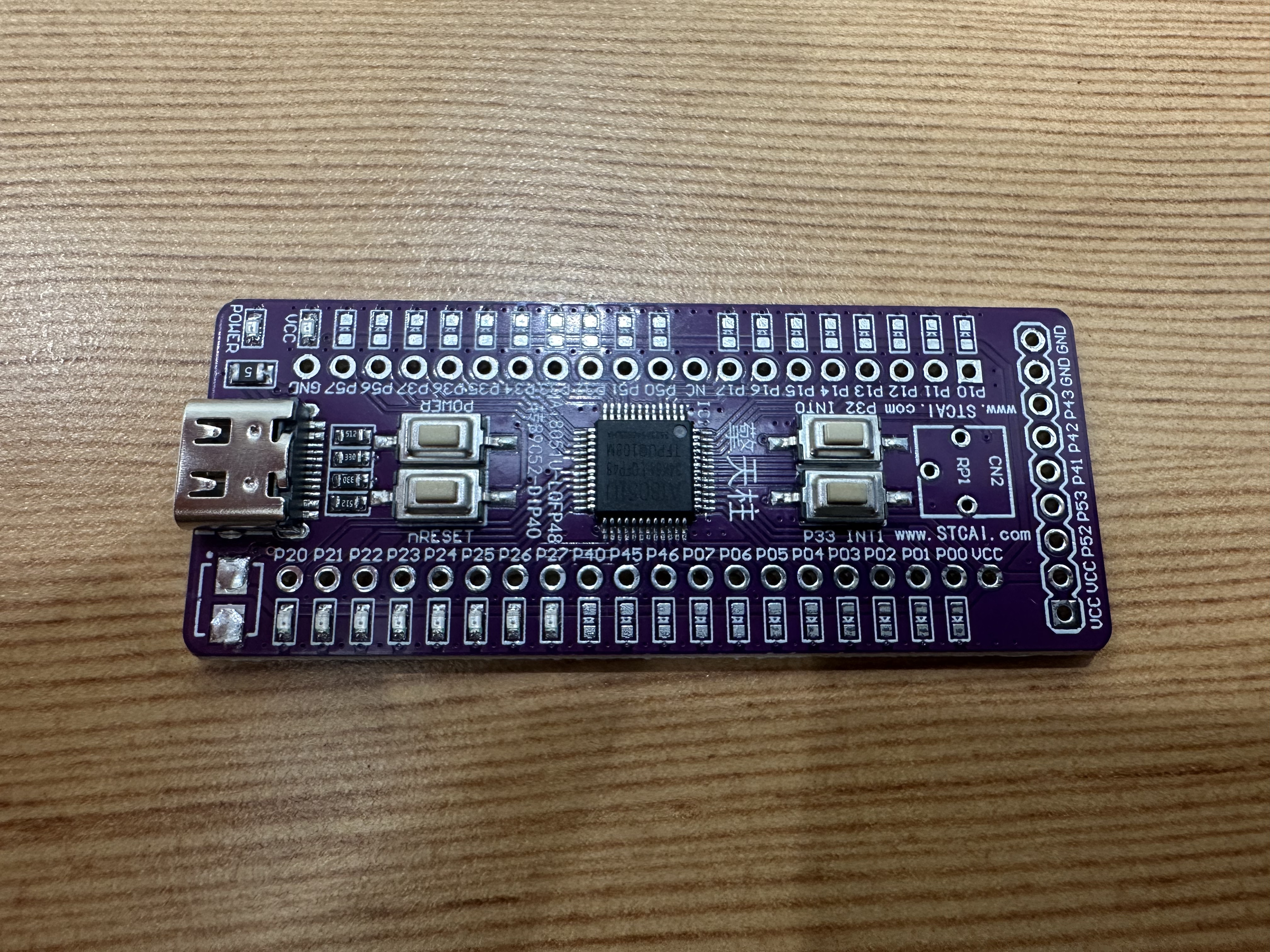
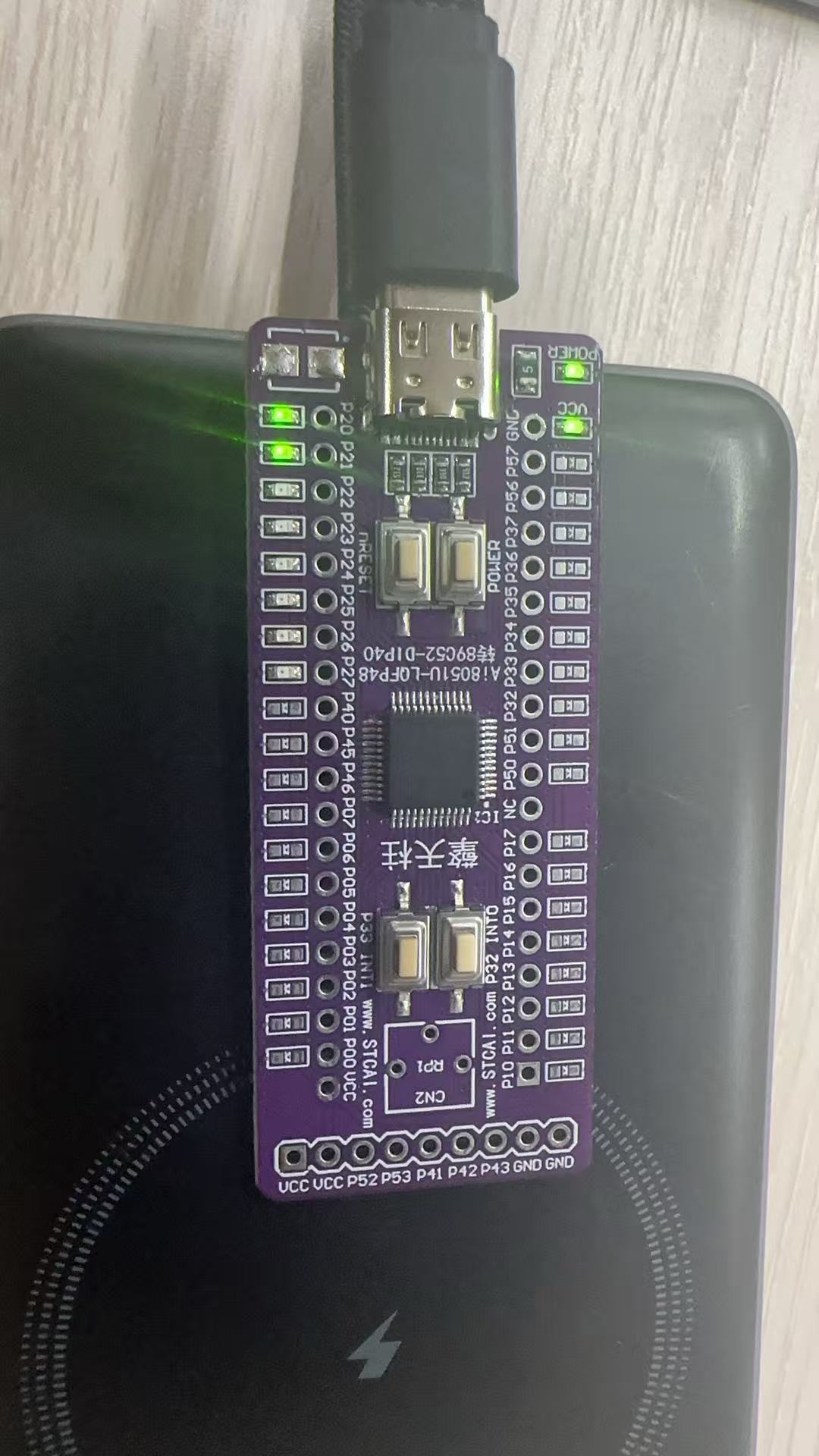
        刚跟着STC AI 8051 U的“深度入门到32位”实战视频啃完入门课,作为纯新手,先用到论坛免费送的“擎天柱”学习本课程。分享点真实感受,适合跟我一样刚接触这款单片机的朋友参考,也欢迎老哥们在评论区补充避坑技巧~

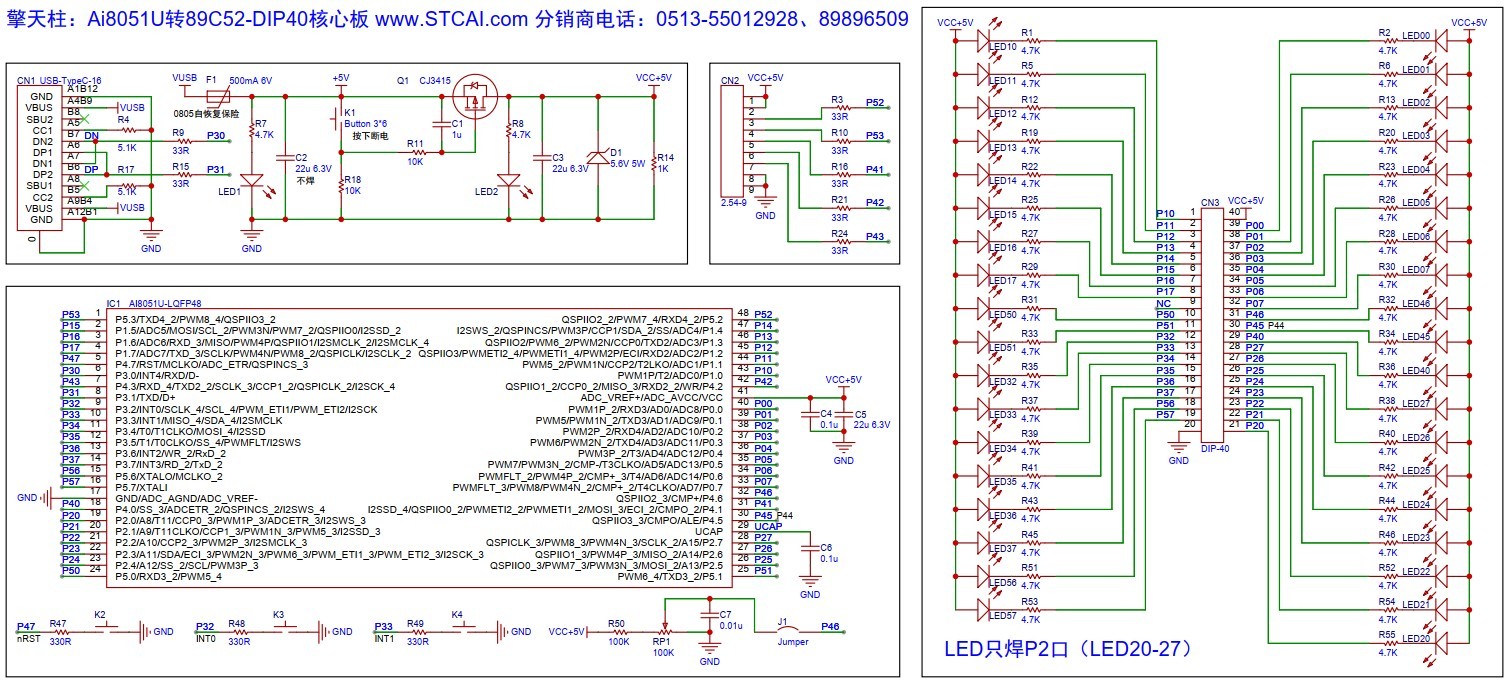
Ai8051U-LQFP48转89C52-DIP40

Ai8051U-LQFP48转89C52-DIP40

一、硬件:从“看啥都懵”到“知道这玩意儿干啥用”
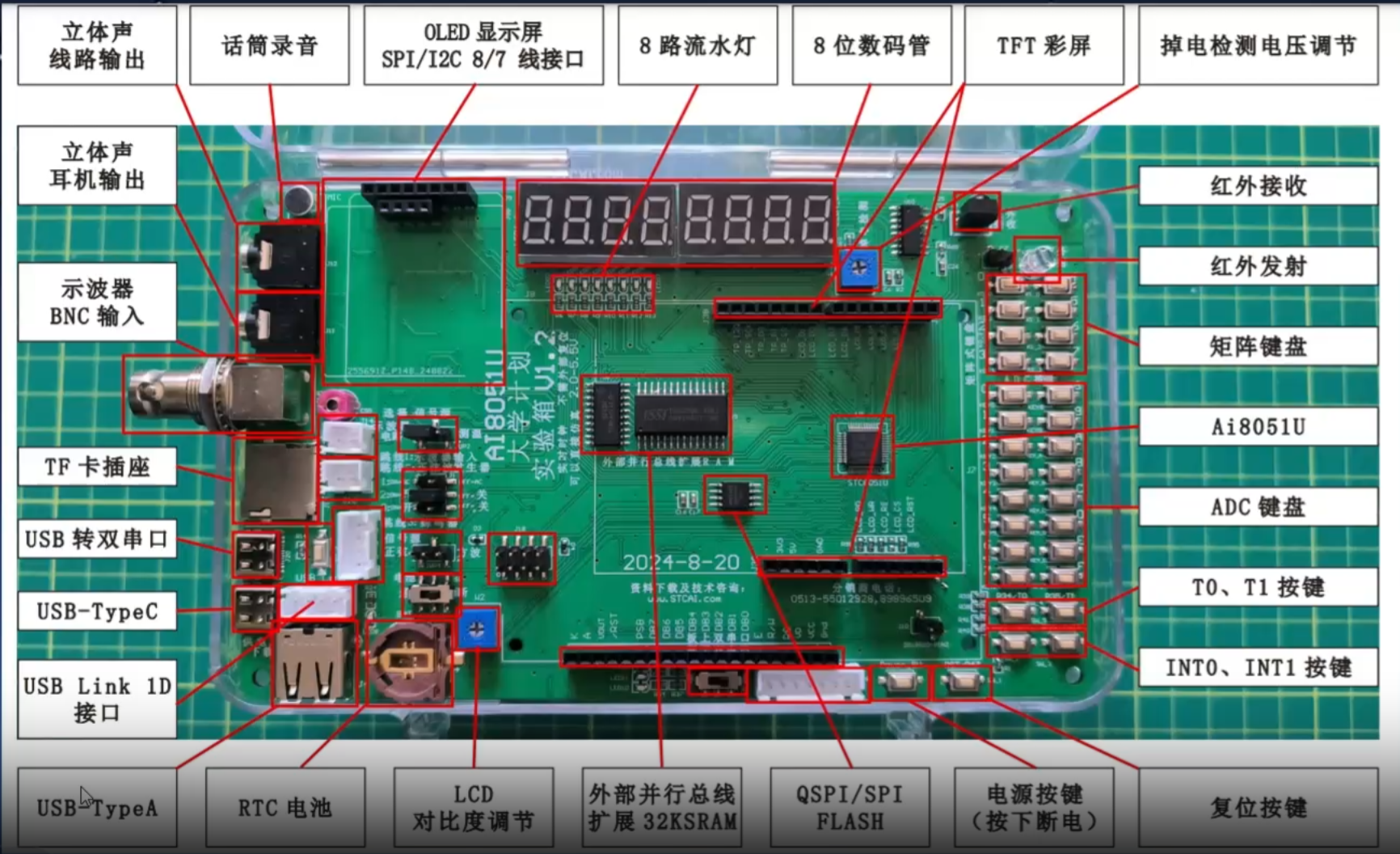
        一开始看视频,看着满板的元器件直接头大——PCB板、短路帽、各种接口。多亏视频里拆解得细,从透明外壳到里面的数据线、短路帽,再到正面的USB口、TF卡插座、流水灯、数码管,背面的晶振、存储芯片,都一个个讲清楚了用途。

试验箱硬件

试验箱硬件

        印象最深的是,原来实验箱支持Type-AType-C双接口下载,手机数据线就能凑活用,不用特意买专用线;还有STC自研的USB转双串口芯片,立创上还有开源方案,这点真的很良心,对新手太友好了。
        不过提醒大家,短路帽千万别丢!视频里反复强调这玩意儿后面开发要用,避免后续踩坑。

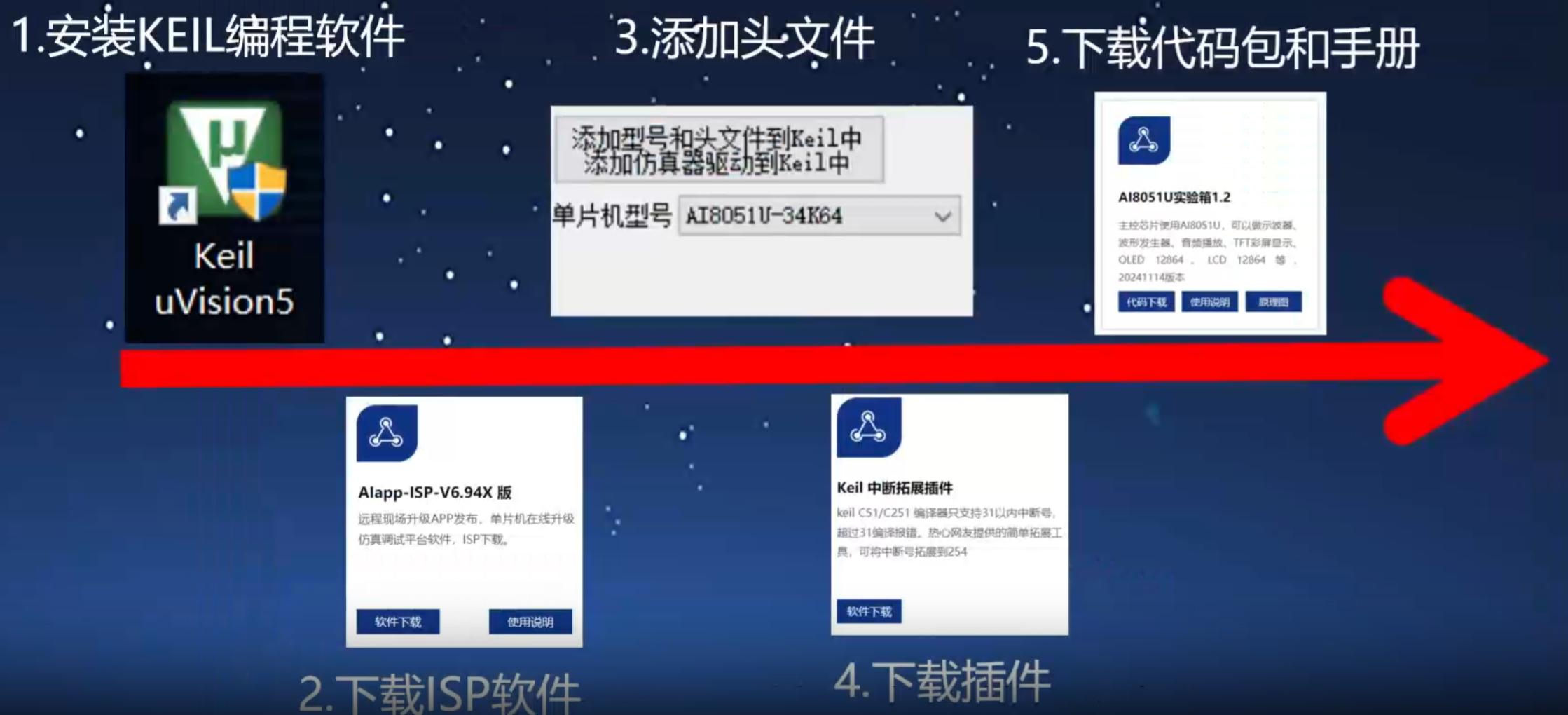
二、软件:安装配置别偷懒,记好路径很重要

软件安装流程图

软件安装流程图

        1. KEIL编程软件安装,建议直接默认装C盘;
        2. ISP工具一定要去STC官网下最新版!新版会修复旧bug,亲测用着更顺;
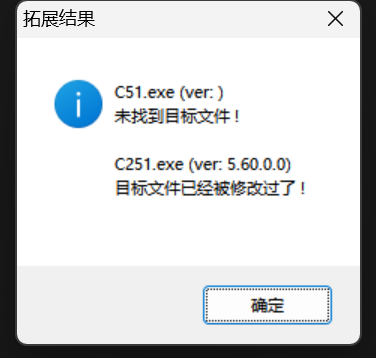
        3. 头文件和中断扩展插件不能少!KEIL默认没有国产单片机型号,必须用ISP工具添加头文件,中断插件不装的话,后面编译会报错,记得安装时选对C251编译器的路径,不然白忙活;
        4. 手册和代码包一定要下载!上千页的芯片手册看着吓人,但用好书签功能,找特定功能贼快,实验箱说明书里有新建项目、下载程序的详细步骤,新手跟着走绝对没问题。

三、点灯成功!新手最有成就感的一步
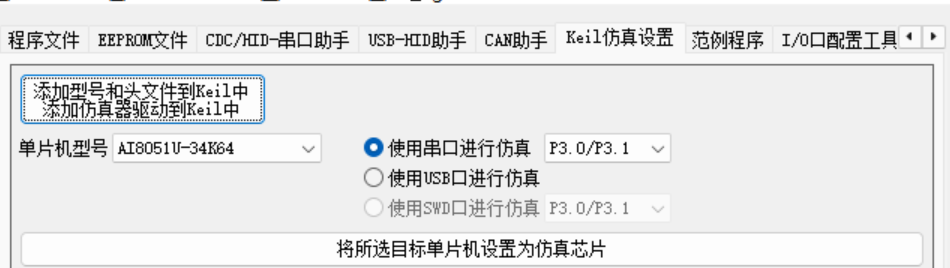
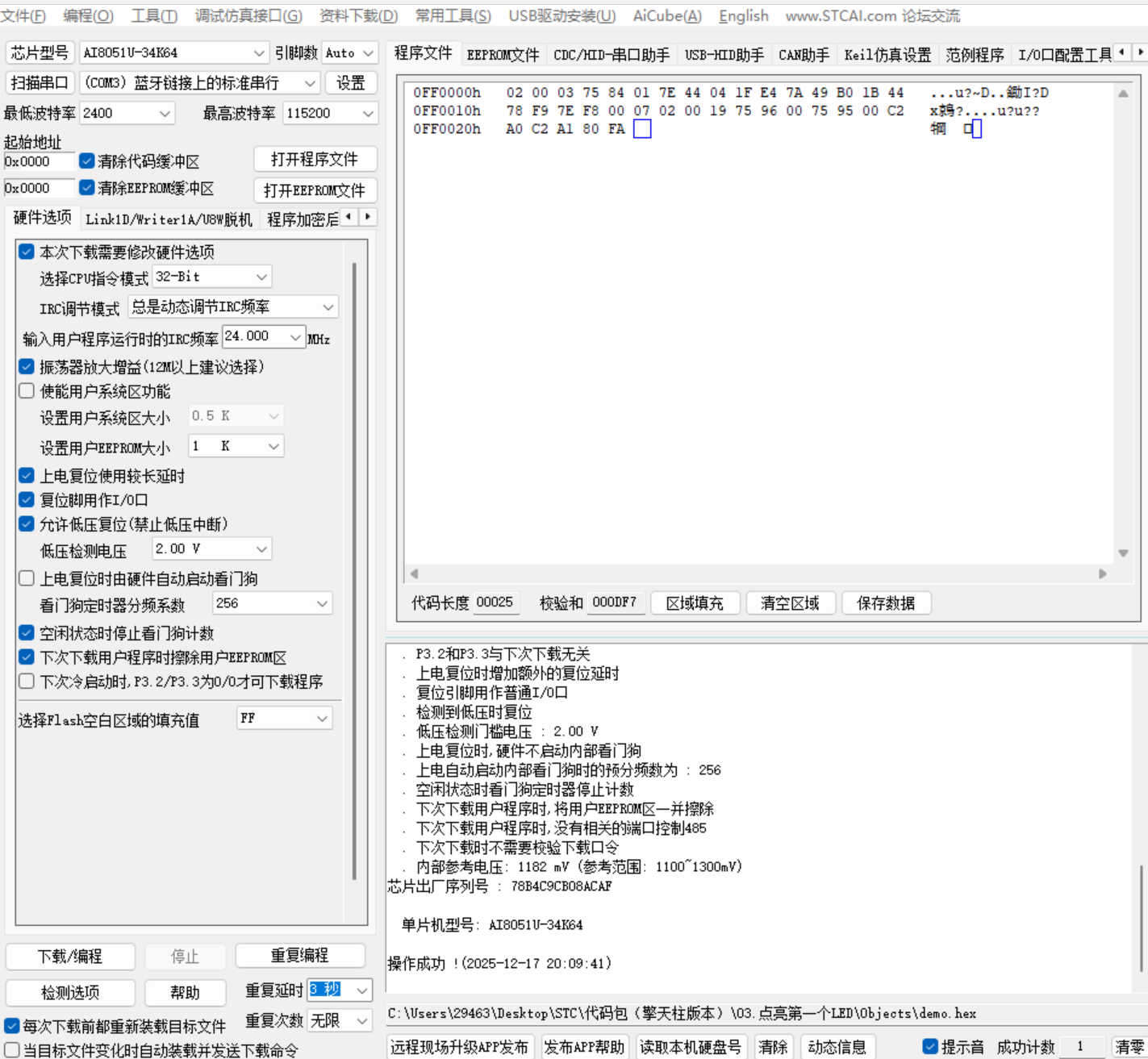
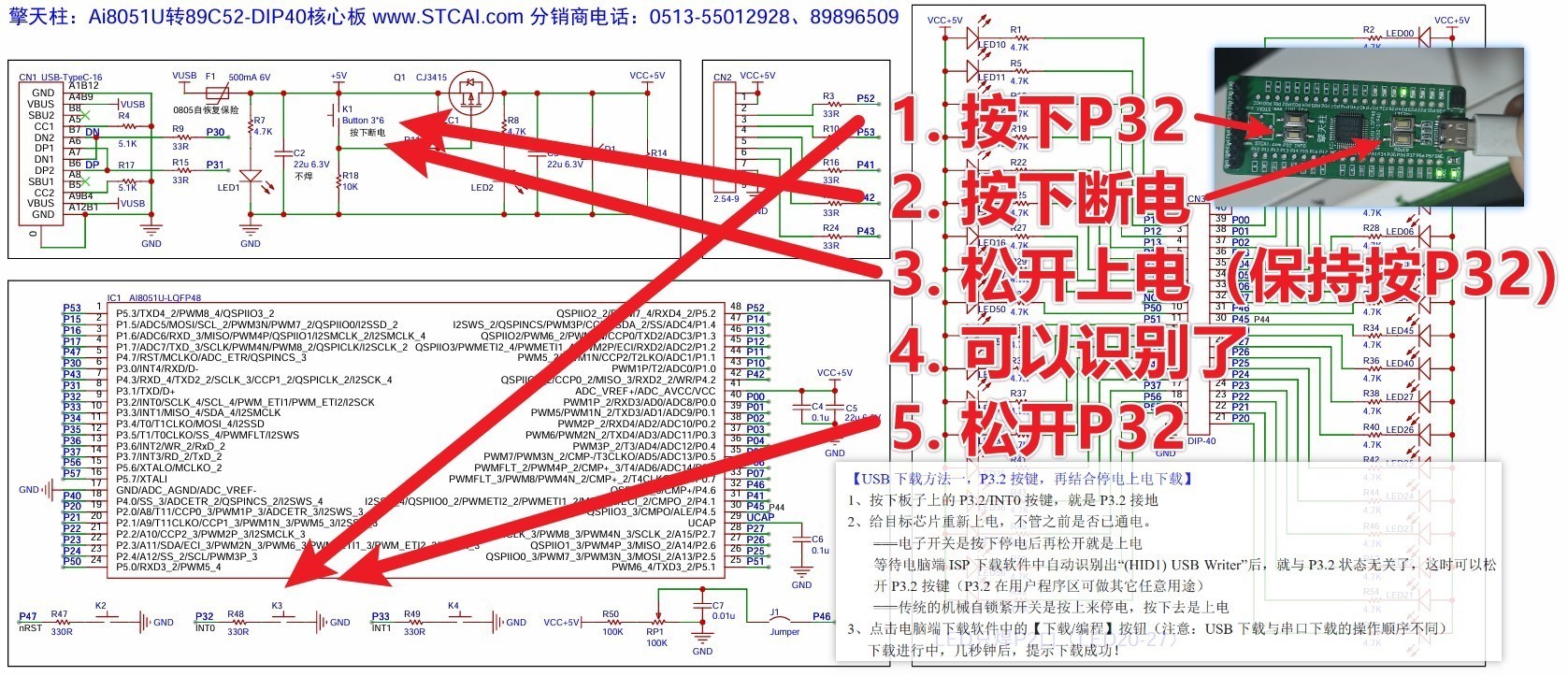
        对新手来说,点灯真的是里程碑式的操作!按照视频步骤,按住P32按钮再按电源键进入下载模式,选对芯片型号(AI 8051 U 34K64),找到代码包里的点灯程序,主频选24MHz,点击下载。
        

四、学习建议:多翻文档+别怕问,新手别自己死磕
        作为新手,最大的感受是:别害怕看手册,也别自己死磕问题。视频里说的“教学+社区”模式真的管用,遇到软件安装报错、硬件连接没反应的情况,先翻实验箱说明书和芯片手册,大部分问题都能找到答案;实在搞不定,就去STC论坛搜帖子,很多老哥们都分享过类似的坑。

        另外,建议大家入门时先从基础实验开始,比如点灯、流水灯、数码管显示,把软件下载、硬件连接的流程摸熟,再去尝试录放音、TFT彩屏这些复杂功能,一步步来不容易放弃。

        最后说句真心话,视频开头的口号虽然有点燃,但真正学起来还是要脚踏实地。这款单片机性能确实强,兼容旧开发板、功能也多,跟着视频操作+多动手实操,新手也能慢慢上手。目前我刚搞定基础实验,接下来打算试试串口通信和数据存储,有同样入门的朋友可以交流下,大家有啥避坑技巧也欢迎分享~
1765971946803.png
1765971957951.png
1765972692363.png
1765972487793.png
1765972785610.png
1765973439071.png
微信图片_20251217201016.jpg
回复

使用道具 举报 送花

  • 打卡等级:以坛为家I
  • 打卡总天数:324
  • 最近打卡:2026-02-12 09:05:32

835

主题

1万

回帖

2万

积分

管理员

积分
22170
发表于 2025-12-17 20:27:53 | 显示全部楼层
回复

使用道具 举报 送花

  • 打卡等级:初来乍到
  • 打卡总天数:6
  • 最近打卡:2025-12-31 10:20:02
已绑定手机

2

主题

7

回帖

32

积分

新手上路

积分
32
发表于 2025-12-17 20:56:50 | 显示全部楼层
第三集  点亮第一颗LED
跟着视频敲完第一个点灯代码,终于从“只会下载别人的程序”变成“能自己写代码让灯亮”了!作为纯新手,把实操过程中的坑和心得记下来,给同样刚入门的兄弟参考,老哥们有更省事的方法也欢迎评论区指点~
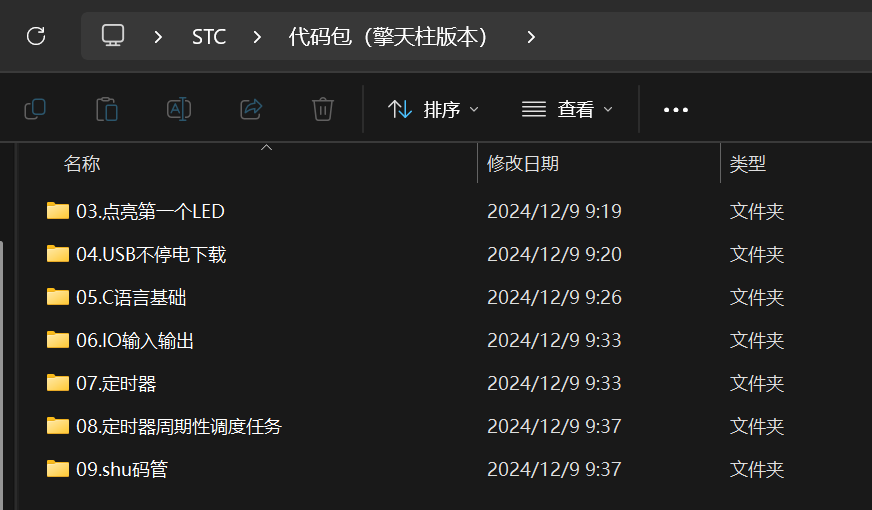
一、新建工程:跟着手册走,一步都不能错新建工程看着简单,第一次操作还是踩了小坑,建议直接对照手册6.5章节来,比自己瞎琢磨快多了:
1. 打开KEIL软件,点Project→New,路径选自己容易找到的文件夹(我直接建了个“AI8051代码”文件夹,避免后续找不到文件),项目名就叫demo,保存就行;
2. 选单片机型号的时候,记得选STCMCU→AI系列,找到自己的AI 8051 U 32bit型号,别选错了,不然后面编译可能出问题;
3. 新建.c文件一定要叫main.c!视频里说工程入口是main函数,这个文件名不能乱改,保存到项目文件夹里,然后双击添加到工程里;
4. CPU mode选SARS 251(AI 8051 U只支持这个),还要勾上4bit中断选项,下拉模式选xsmall,输出格式选hex80并勾上生成hex文件


二、添加头文件:别瞎找,ISP里直接导最靠谱之前以为头文件要自己上网搜,没想到STC的ISP工具里全有,步骤超简单:
1. 打开ISP软件,切换到“头文件”选项卡,选AI 8051 U系列32bit,格式选C语言;
2. 保存路径必须和main.c在同一个文件夹!文件名就叫AI8051U.h(记得带U,和单片机型号对应),保存后回到项目文件夹,就能看到.h头文件了;
3. 代码里写#include "AI8051U.h"的时候,大小写一定要和文件名一致!


三、写代码:框架先搭好,细节别马虎视频里的代码框架一定要记牢,后续不管做啥实验都能用:
#include "AI8051U.h"


void main(void){   
// 初始化代码写这里   
   while(1)    {      
          // 要循环执行的代码写这里   
       }
}

点灯核心代码就3行:配置IO口模式+输出低电平。P0和P4口要先设为准双向口(P0M0=0x00; P0M1=0x00; P4M0=0x00; P4M1=0x00;),然后P40=0; P00=0; 就能点亮P00的灯。这里要注意,准双向口既能输入又能输出,新手入门先这么配置,大部分基础实验都够用。


四、编译下载:这些坑一定要避开
1. 编译选哪个图标?只有一个main.c文件的话,单个文件编译和全部编译都一样;
2. 进入下载模式的顺序不能乱!必须先按住P32按钮,再按一下电源键断电,松开电源键后再松开P32,软件才能识别到HID设备。
3. 选hex文件的时候,一定要看日期!代码编译后会生成在OBJ文件夹里,选最新日期的那个,别选错成之前的旧文件,不然下载完没效果;
4. 第一次点灯没亮?别慌!我一开始只写了IO配置和P00=0,灯没亮,后来发现少了P40=0——因为实验板上的LED需要P40控制三极管开关,两个端口都输出低电平才能亮,加上这行就好了。

五、新手小技巧:能省不少事
1. 记不住IO配置代码?用ISP工具的“IO配置工具”!想要哪个口是什么模式,直接勾选然后点“复制代码”,粘贴到自己的工程里就行,不用死记寄存器;
2. 十六进制和二进制换算不懂?打开电脑自带的计算器(选程序员模式),能直接互相转换,0x00就是8个0,对应把8个端口都设为准双向口;
3. 注释一定要写!比如//配置P0口为准双向口、//P40输出低电平打开开关,后续回头看代码或者加功能,能快速知道每行代码的作用;
4. 课后可以试试点亮所有灯!把P00-P07都设为0,就能让8个流水灯全亮,熟悉一下端口控制的感觉。

现在看着自己写的代码让灯亮起来,真的比下载别人的程序有成就感多了~ 其实只要跟着视频步骤来,注意分号、缩进、下载顺序这些细节,新手也能顺利搞定第一个代码。接下来打算试试让灯闪烁,有同样在入门的朋友可以一起交流,大家还有啥新手避坑技巧,欢迎评论区分享呀~


微信图片_20251218114704.jpg
回复

使用道具 举报 送花

  • 打卡等级:初来乍到
  • 打卡总天数:6
  • 最近打卡:2025-12-31 10:20:02
已绑定手机

2

主题

7

回帖

32

积分

新手上路

积分
32
发表于 2025-12-18 10:33:50 | 显示全部楼层

第五集  C语言基础
有过一段时间嵌入式项目开发经验,本以为新平台上手会有不少适配成本,没想到STC AI 8051U这么“友好”——工具链完善、文档清晰、硬件兼容性还强,把之前的项目开发思路套过来,很快就能落地实验,分享点真实感受,给同样有开发基础的朋友参考~

一、STC的“省心配置”:不用在环境搭建上浪费时间
之前做项目时,总要花不少时间折腾开发环境、适配工具,而STC AI 8051U完全不用:
1. 工具链一体化太香了:KEIL编程软件+ISP工具无缝衔接,不用自己找第三方编译器、配置环境变量。ISP工具里直接能导出头文件、生成IO配置代码,甚至还有中断扩展插件,一键安装就能用,比之前“东拼西凑”工具省太多事;
2. 文档和硬件适配超贴心:芯片手册和实验箱说明书写得特别细,书签分类清晰,找寄存器地址、IO口模式、下载流程直接翻对应章节就行,不用在海量文档里瞎搜。而且实验箱支持Type-A和Type-C双接口,手机数据线就能下载,旧的开发板也能直接兼容,不用额外买配件,兼容性拉满;
3. 下载模式简单直观:之前做项目时,下载程序偶尔会遇到端口识别不到、通信失败的问题,STC的“按住P32+断电重启”进入下载模式,流程固定且成功率高,ISP工具里还能实时显示设备状态,下载失败直接看提示就能排查,不用靠猜。

二、有项目基础也会踩的“专属坑”:这些细节要注意
虽然有开发经验,能快速理解“配置-编码-调试”的逻辑,但STC AI 8051U的一些专属细节,还是让我踩了两个小坑:
1. 工程配置别想当然:之前做项目习惯自定义工程路径,结果第一次用KEIL软件时,自定义路径导致头文件找不到,后来发现默认装C盘+按手册路径命名(比如“demo”项目放专属文件夹),能避免很多路径问题;另外,CPU mode要选SARS 251、勾上4bit中断选项、输出格式选hex80,这些默认配置不能随便改,不然编译或下载会报错,手册里6.5章节写得很清楚,跟着配就行;
2. 头文件和寄存器要“对号入座”:STC的头文件直接从ISP工具导出最靠谱,要注意和单片机型号严格对应(比如AI 8051 U系列就导出AI8051U.h),大小写也不能错,不然会提示“未定义标识符”。之前做项目时习惯自己写寄存器定义,没想到STC的头文件已经把所有寄存器、位定义都封装好了,直接调用就行,不用重复造轮子;
3. 下载前必查“两个关键点”:一是hex文件的生成日期,确保是最新编译的,不然容易把旧代码下载进去;二是主频选择,虽然STC支持任意波特率,但实验时选对主频(比如24MHz),能避免串口通信、定时功能出现偏差,这些小细节之前做项目时也容易忽略,在STC上只要按手册来,就能少踩坑。

三、项目思维迁移:快速落地STC实验的小技巧
有项目开发基础的优势,就是能把“需求拆解、模块化开发、高效调试”的思路直接用上:
1. 先拆解需求再动手:比如做“点灯+串口打印”实验,先把需求拆成“IO口配置、LED控制、串口初始化、printf打印”四个模块,每个模块对应手册的对应章节,逐一实现再整合,比直接堆代码高效得多。之前做项目也是这么干的,这种模块化思路在STC上完全适用;
2. 复用STC自带工具省时间:不用自己写IO配置代码,ISP工具的“IO配置工具”能直接生成准双向口、推挽输出等模式的代码,复制粘贴到工程里就行;调试时用USB-CDC串口的printf功能,把关键变量打印出来,比单纯看硬件状态快太多,和之前项目里的调试思路一致,只是STC把这些工具都集成好了,不用自己适配;
3. 优先参考官方示例代码:STC的代码包的示例程序特别规范,比如流水灯、串口通信的代码结构,能直接借鉴到自己的项目里。之前做项目时也习惯先看官方demo,再基于此修改,在STC上这么做,能避免走很多弯路,还能学习到STC推荐的编程规范。

四、STC的独特优势:后续项目的发力方向
上手后发现,STC AI 8051 U的一些特性,特别适合做特定项目:
1. 低功耗+存储扩展:芯片本身功耗控制不错,还支持TF卡存储,后续想做“数据采集+本地存储”的小项目(比如环境温湿度记录),不用额外加存储模块,直接用自带的TF卡接口就行;
2. 兼容旧硬件:之前闲置的一些传感器、模块,直接接到STC实验箱上就能用,不用重新设计电路,大大降低了项目成本;
3. 文档和社区支持足:遇到问题时,翻手册能解决80%的问题,剩下的去STC论坛搜一搜,很多老玩家都分享过类似经验,不像有些平台,遇到问题只能自己死磕。

有同样开发基础的朋友,建议上手时先把手册的核心章节(工程配置、IO控制、串口通信)过一遍,再用模块化思路拆解实验,很快就能找到节奏。大家有啥基于STC的项目想法,或者上手时的避坑技巧,欢迎评论区交流~

回复

使用道具 举报 送花

  • 打卡等级:初来乍到
  • 打卡总天数:6
  • 最近打卡:2025-12-31 10:20:02
已绑定手机

2

主题

7

回帖

32

积分

新手上路

积分
32
发表于 2025-12-18 10:57:10 | 显示全部楼层
第四集  USB不停电下载
做项目时最烦重复性机械操作——之前每次给8051 U下载程序,都要一手按power、一手按开发板的P32按钮,还要盯着下载软件等反应,反复操作下来又耗时又容易出错。直到学了USB不停电下载功能,才发现STC这波设计太懂开发者需求了,一次移植终身复用,直接解放双手,分享下我的学习心得和实操关键!

一、核心价值:从“手忙脚乱”到“编译即下载”
没接触不停电下载前,每次调试代码都要经历“编译→打开下载软件→手动按开发板按钮→点击下载”的流程,尤其是代码迭代频繁时,光按按钮都能让人分心。而STC的USB不停电下载,完美解决了这个痛点:
1. 一次手动,终身自动:第一次需要手动按P32+断电重启进入下载模式,把带不停电功能的程序烧录进去后,后续不管是修改代码、重新编译,只要点击下载按钮,软件会自动识别端口、完成烧录,完全不用碰开发板;
2. 调试效率翻倍:之前改一行代码测试效果,光下载流程就要花半分钟,现在编译完秒下载,能专注在代码逻辑上,不用被机械操作打断思路;
3. 兼容性拉满:不仅8051U能用,STC 32G、STC8H带USB的单片机都通用,后续换芯片也不用重新学移植,复用性极强。

二、移植关键:抓准“库文件+寄存器”两个核心
视频里的移植步骤看着多,但核心就两件事:选对库文件、配对寄存器,跟着做基本不会错,分享我的实操要点:
1. 库文件下载别瞎选:
   - 官网路径要记牢:STCAI.com→软件工具→库函数→USB库文件,直接下载对应包,不用找第三方资源,避免版本不兼容;
   - 32位库是关键:因为之前用的是32位头文件,所以必须选“USBCDC-32.lib”和对应的头文件,别选错8位版本,否则编译会报错;
   - 库文件要“成对移植”:.lib文件(编译好的库,不用看源码)和.h头文件必须一起复制到工程目录,放在main.c同级目录最稳妥,避免头文件找不到。
2. 代码移植“复制+对照”更高效:
   - 不用手敲重复代码:视频里的示例代码直接复制粘贴,重点关注4个核心部分:头文件包含、USB初始化函数(USB_Init())、寄存器配置、USB数据处理循环,不确定的地方直接照搬,比自己写少踩很多坑;
   - 寄存器配置别马虎:这是移植成功的关键,视频里强调的P_SW2、IE、IE2三个寄存器,一定要按手册配置:
     - P_SW2 |= 0x80:使能XF2区域访问,因为USB寄存器都在XF2里,不打开会导致USB功能失效;
     - EA = 1:打开总中断,所有中断功能都需要这个“总开关”;
     - IE2 |= 0x80:允许USB中断,相当于给USB功能开“分开关”,少了这步无法响应下载命令;
   - 命令字段要匹配:STCISP这个默认“密码字段”要和ISP工具里的勾选一致,别随便修改,否则软件发送的下载命令单片机识别不到。
1766026115137.png

三、实操避坑:
1. 工程配置要屏蔽L57警告:移植后编译出现L57警告,提示“未调用的函数”,其实是.lib库文件里的冗余函数,不用管功能,在工程设置里添加屏蔽规则,直接编译就能过,不用去删库文件;
2. 第一次下载必须“手动到位”:第一次烧录带不停电功能的程序时,一定要严格按“按P32→断电重启→点击下载”的流程,少一步都无法激活自动下载功能;
3. 库文件和头文件别漏加:复制完.lib和.h文件后,要在工程里手动添加.lib文件(和添加.c文件步骤一样),还要在main.c里包含头文件,否则会提示“未定义标识符”,之前做项目时也遇到过类似路径问题,STC工程里“文件在目录里≠工程里已添加”,这点要记牢。

四、后续复用:一次移植,终身受益
这部分是最香的!移植成功后,这个工程就成了“万能模板”,后续不管学新功能(比如串口通信、传感器采集),直接把这个工程复制粘贴到新文件夹,在此基础上添加代码就行:
1. 不用重复移植:模板里已经包含了USB不停电下载的所有必要代码,新功能直接加在main函数的循环里,不影响原有下载功能;
2. 跨课程复用:后续第五课、第六课的实验,直接复制这个模板工程,改改IO口配置、功能代码,就能快速实现新实验,不用再花时间折腾下载功能;
3. 项目开发直接用:如果后续做小项目(比如数据采集、串口控制),这个模板可以直接当基础工程,省掉调试下载功能的时间,专注在项目功能实现上。

总结:小功能,大提效
USB不停电下载看似是个“小功能”,但对开发效率的提升太明显了——把开发者从重复的机械操作中解放出来,让精力集中在代码和功能上。整个学习过程中,最核心的感悟是STC的工具链和文档太贴心了:库文件封装好不用懂底层,手册里寄存器说明清晰,示例代码直接复用,就算是新手也能跟着步骤移植成功。

现在我已经把这个工程当成了所有8051 U实验的基础模板,后续不管学什么新功能,编译完直接下载测试,效率高了很多。建议大家移植成功后,一定要保存好这个模板工程,后续学习和做项目都能直接用,少走很多弯路。如果大家移植时遇到寄存器配置、库文件版本的问题,建议多对照手册和视频里的步骤,大部分问题都是细节没注意到导致的~

回复

使用道具 举报 送花

  • 打卡等级:初来乍到
  • 打卡总天数:6
  • 最近打卡:2025-12-31 10:20:02
已绑定手机

2

主题

7

回帖

32

积分

新手上路

积分
32
发表于 2025-12-18 11:26:55 | 显示全部楼层

第六集 I/O输入输出

继USB不停电下载后,这节课聚焦GPIO基础和按键输入检测,看似是入门知识点,实则是单片机“软件响应硬件”的核心入门——从理解IO口的电平逻辑,到解决按键抖动的实际问题,每一步都离不开“硬件特性+软件逻辑”的结合,分享给有项目基础的朋友,看看如何把基础知识点快速落地实操!

一、GPIO基础:不止是“高低电平”,更是硬件安全的前提

之前做项目时对IO口的认知停留在“控制开关”,但这节课才发现,STC 8051 U的GPIO有很多“细节决定成败”的知识点,尤其是硬件相关的规范,没注意就可能烧芯片:

  1. 电平范围是“安全红线”:3.3V供电的单片机,输入低电平不能高于0.99V,高电平不能低于1.09V(默认打开施密特触发器),不像之前做项目时对电平范围的容错率那么高。比如给IO口接5V电压,虽然没超5.5V的极限,但长期使用可能损坏端口,这也让我养成了“先查手册电压规范”的习惯;
  2. 四种模式“按需选择”:准双向口、推挽输出、高阻输入、开漏模式,视频里强调准双向口是“万能模式”——既能输入又能输出,灌电流达20mA(足够驱动LED),拉电流虽小但日常使用足够,不用纠结复杂模式,非特殊场景选准双向口准没错;
  3. 端口控制有“隐藏开关”:实验中一开始灯不亮,排查后才发现P40是LED的总开关,必须置0才能激活LED回路。这提醒我,单片机的IO口往往不是孤立的,有些端口是功能使能端,动手前一定要看实验箱电路图,别忽略这些“隐藏配置”。

二、按键检测:从“简单判断”到“稳定响应”的进阶

按键检测的三个任务看似简单,但从“按下亮灭”到“按一下切换状态”,实则是从“基础逻辑”到“解决实际问题”的跨越,分享我的实操关键:

  1. 任务拆解:先实现“按下亮、松开灭”,再反向,最后实现切换,循序渐进更高效。核心逻辑很简单——通过 if(P32 == 0)判断按键按下(低电平触发),但必须注意“端口初始化”和“总开关使能”(比如P40置0),不然逻辑再对也没效果;
  2. 标志位是“状态切换”的核心:任务三“按一下切换灯状态”,单纯判断按键按下会导致状态频繁翻转,这时候需要定义一个 u8 state标志位,按键按下时让 state = !state,再通过 P00 = state控制灯,把“按键动作”和“状态输出”解耦,这种思路在后续传感器状态判断中也能用;
  3. 消抖是“稳定运行”的关键:机械按键的抖动(前沿+后沿抖动,通常20ms内)是硬件特性,直接检测会导致“按一下变多次”。解决方法很直接:
    • 用STC工具生成延时函数:软件延时计算器→选24MHz主频、20ms、AI32指令集,直接生成C代码,不用自己写循环算延时,高效又准确;
    • 消抖逻辑要闭环:检测到低电平后,先延时20ms,再二次判断按键是否仍为低电平,确认后再执行状态切换,最后等待按键松开(while(P32 == 0);),这样能最大程度过滤抖动,让按键响应更稳定。

三、实操避坑:这4个细节差点让我功亏一篑

有项目基础,本以为按键检测会一帆风顺,结果还是踩了4个STC专属的小坑,分享出来帮大家少走弯路:

  1. 变量定义位置不能乱:STC的编译器不支持C99标准,变量不能定义在代码中间,必须放在函数开头或大括号最前面,比如 u8 state要放在 main函数的 while(1)前面,不然编译会报错;
  2. 头文件不能漏:使用工具生成的延时函数时,必须包含 #include <INTRINS.H>头文件,不然会提示“未定义标识符”,之前做项目时也遇到过类似问题,STC的库函数往往需要配套头文件;
  3. 延时函数要放对位置:生成的延时函数(比如 void Delay20ms(void))必须放在 main函数前面,不然会出现“函数未声明”的错误,这是C语言函数调用的基本规则,但在单片机工程里容易忽略;
  4. 端口总开关别忘开:实验箱的LED回路有P40控制端,一开始没写 P40 = 0,导致按键按下灯也不亮,排查了半天代码才发现是硬件回路没激活,这也提醒我“先看电路再写代码”的重要性。

四、高效学习法:项目思维迁移,快速落地知识点

对于有项目基础的朋友,学习这些基础知识点时,不用死记硬背,重点是“迁移项目思维”,分享我的高效学习思路:

  1. 模块化拆解任务:比如按键检测拆成“端口配置→按键判断→状态控制→消抖处理”,每个模块逐一实现,和之前做项目的“需求拆解”思路一致,不用一次性啃完所有内容;
  2. 复用工具省时间:STC的软件延时计算器、官方代码包都是宝藏工具,不用自己写延时、不用自己抠寄存器配置,直接复用生成的代码,把精力放在“逻辑实现”上;
  3. 问题导向学习:遇到按键抖动、灯不亮等问题时,先排查硬件(电路、端口使能),再查软件(逻辑、函数位置),这种“先硬后软”的排查思路,和项目中排查BUG的逻辑一致,能快速定位问题;
  4. 课后练习深化思路:视频里的课后任务(按不同按键控制灯、逐次亮灯),其实是在锻炼“变量累加”“多条件判断”的思路,比如逐次亮灯可以用 state++控制亮灯数量,把基础知识点和编程技巧结合起来,比单纯重复实验更有收获。

五、源代码

#include "ai8051u.h" //调用头文件
#include "stc32_stc8_usb.h" //调用头文件
#include "intrins.h" //d调用头文件

//注意:擎天柱的LED端口在P2,且没有三极管的电源控制,所以只要控制P2端口即可,按键通用,本节课程的其余内容均通用!

#define u8 unsigned char //8位无符号变量(0-255)
#define u16 unsigned int //16位无符号变量(0-65535)

u8 state = 0; //初始状态

char *USER_DEVICEDESC = NULL;
char *USER_PRODUCTDESC = NULL;
char *USER_STCISPCMD = "@STCISP#";

void Delay20ms(void) //@24.000MHz Delay20ms();
{
unsigned long edata i;

_nop_();
_nop_();
i = 119998UL;
while (i) i--;

}

void main(void)
{
WTST = 0; //设置程序指令延时参数,赋值为0可将CPU执行指令的速度设置为最快
EAXFR = 1; //扩展寄存器(XFR)访问使能
CKCON = 0; //提高访问XRAM速度

P0M1 = 0x00;   P0M0 = 0x00;
P1M1 = 0x00;   P1M0 = 0x00;
P2M1 = 0x00;   P2M0 = 0x00;
P3M1 = 0x00;   P3M0 = 0x00;
P4M1 = 0x00;   P4M0 = 0x00;
P5M1 = 0x00;   P5M0 = 0x00;
P6M1 = 0x00;   P6M0 = 0x00;
P7M1 = 0x00;   P7M0 = 0x00;

usb_init();                                     //USB CDC 接口配置

IE2 |= 0x80;                                    //使能USB中断
EA = 1;											//IE |= 0X80;

while (DeviceState != DEVSTATE_CONFIGURED);     //等待USB完成配置

while(1)
{

    if (bUsbOutReady)							//如果接收到了数据
    {
        USB_SendData(UsbOutBuffer,OutNumber);   //发送数据缓冲区,长度(接收数据原样返回, 用于测试)
  
        usb_OUT_done();							//
    }

	//任务1:按下P32按钮灯亮,松开P32按钮灯灭;
	if( P32 == 0 )								//判断P32按钮是否按下
	{
		P20 = 0;
	}
	else
	{
		P20 = 1;
	}


	//任务2:按下P32按钮灯灭,松开P32按钮灯亮;
	if( P32 == 1 )								//判断P32按钮是否按下
	{
		P20 = 0;
	}
	else
	{
		P20 = 1;
	}

	//任务3:按一下灯亮,按一下灯灭
	if( P32 == 0 )								//判断P32按钮是否按下
	{
		Delay20ms();							//延时20ms消抖
		if( P32 == 0 )
		{
			state = !state;						//变量取反 0 1 0 1 0 1
			P20 = state;
			printf("state:%d\r\n",(int)state);

			while( P32 == 0 );					//等待P32松开

		}
	}


}

}

总结:基础知识点的“落地能力”才是关键

GPIO和按键检测看似是单片机入门的基础内容,但实操下来才发现,真正的难点不是记住“高电平是1、低电平是0”,而是理解“硬件特性如何影响软件逻辑”——比如电压范围决定了外接电路的设计,按键抖动决定了必须加消抖逻辑,端口使能决定了代码的配置顺序。

有项目基础的优势,就是能快速把“理论知识点”转化为“实操逻辑”,比如标志位的使用、模块化拆解、问题排查思路,都是之前项目中积累的经验。现在我已经能稳定实现按键控制灯的各种逻辑,接下来准备把消抖思路和标志位用法,迁移到后续的传感器输入、串口控制等功能中。

建议大家学习时,多动手测试“反例”——比如不加分抖会怎么样、变量定义在中间会报错吗、P40不置0灯亮吗,通过对比才能深刻理解每个步骤的意义。大家在按键检测中还遇到过哪些坑,欢迎评论区交流~fendou

回复

使用道具 举报 送花

  • 打卡等级:初来乍到
  • 打卡总天数:6
  • 最近打卡:2025-12-31 10:20:02
已绑定手机

2

主题

7

回帖

32

积分

新手上路

积分
32
发表于 2025-12-18 11:44:40 | 显示全部楼层

第七集 定时器中断

适配擎天柱开发板!STC AI 8051U 定时器中断实战

之前的实战教程针对通用实验箱,本次结合 擎天柱开发板 源代码优化——核心差异在于LED端口(擎天柱用P2口,无三极管电源控制,直接控制即可),同时保留定时器中断、多任务处理的核心逻辑,代码可直接复制编译,附详细适配说明和任务切换指南。

一、代码适配说明

先明确硬件差异,避免踩坑:

硬件配置 通用实验箱 擎天柱开发板
LED控制端口 P0口(需P40使能) P2口(直接控制,无需总开关)
LED驱动方式 三极管放大 直接IO驱动
核心功能兼容 按键(P32)、定时器、USB 完全兼容

代码核心适配点:

  1. 所有LED操作从 P0x改为 P2x(如 P20P21);
  2. 移除 P40 = 0(擎天柱LED无需总开关);
  3. 保留USB初始化(支持串口打印,需等待USB配置完成);
  4. 定时器提供两种配置(3秒/500ms),通过注释切换。

二、完整源代码解析(逐模块拆解)

1. 头文件与宏定义(基础配置)

#include "ai8051u.h"			// AI 8051 U 核心头文件
#include "stc32_stc8_usb.h"		// USB CDC 串口通信头文件
#include "intrins.h"			// 内置函数(如_nop_)头文件

// 宏定义:简化变量类型声明(通用规范)
#define u8  unsigned char		// 8位无符号变量(0-255)
#define u16 unsigned int		// 16位无符号变量(0-65535)

// 全局变量:状态控制(跨函数访问,需定义在所有函数外)
u8 state = 0;					// LED状态标志(0=灭,1=亮)
u8 Run_State = 0;				// 救护车灯运行状态(0=停止,1=运行)

// USB相关配置(固定格式,用于串口打印)
char *USER_DEVICEDESC = NULL;
char *USER_PRODUCTDESC = NULL;
char *USER_STCISPCMD = "@STCISP#";
  • 头文件必须完整包含,intrins.h是延时函数 _nop_()的依赖;
  • 全局变量命名规范(首字母小写,状态类变量带 state),便于理解。

2. 延时函数(消抖专用)

void Delay20ms(void)	// @24.000MHz 精准20ms延时(消抖用)
{
	unsigned long edata i;

	_nop_();	// 空指令,确保延时精度
	_nop_();
	i = 119998UL;
	while (i) i--;	// 循环计数实现延时
}
  • 由STC-ISP工具生成(24MHz主频),无需修改;
  • 仅用于按键消抖,避免机械按键抖动导致的误触发。

3. 定时器配置(核心功能)

提供两种定时模式,通过注释切换,适配不同任务:

(1)500ms定时(任务3:救护车灯交替闪烁用)

void Timer0_Init(void)		// 500毫秒@24.000MHz(默认启用)
{
	TM0PS = 0x0F;			// 预分频系数(15分频,Timer0时钟=24MHz/(15+1)=1.5MHz)
	AUXR &= 0x7F;			// 定时器时钟12T模式(12分频,最终计数时钟=1.5MHz/12=125kHz)
	TMOD &= 0xF0;			// 配置Timer0为定时器模式(C/T=0),不影响其他定时器
	TL0 = 0xDC;				// 定时初始值(低8位)
	TH0 = 0x0B;				// 定时初始值(高8位)
	TF0 = 0;				// 清除溢出中断标志(避免上电误触发)
	TR0 = 1;				// 启动Timer0
	ET0 = 1;				// 使能Timer0中断
}

(2)3秒定时(任务2:LED亮3秒熄灭用)

// void Timer0_Init(void)		// 3秒@24.000MHz(任务2启用,注释上面500ms配置)
// {
// 	TM0PS = 0x5B;			// 预分频系数(91分频,Timer0时钟=24MHz/(91+1)≈260kHz)
// 	AUXR &= 0x7F;			// 12T模式(最终计数时钟≈260kHz/12≈21.7kHz)
// 	TMOD &= 0xF0;			// 配置Timer0模式
// 	TL0 = 0x3F;				// 定时初始值(低8位)
// 	TH0 = 0x01;				// 定时初始值(高8位)
// 	TF0 = 0;				// 清除溢出标志
// 	TR0 = 1;				// 启动Timer0
// 	ET0 = 1;				// 使能中断
// }
  • 定时器配置由STC-ISP工具生成,确保定时精度;
  • 切换方法:注释当前配置,取消目标配置的注释(任务2用3秒,任务3用500ms)。

4. 定时器中断函数(定时任务执行)

void Timer0_Isr(void) interrupt 1	// Timer0中断服务函数(固定格式,interrupt 1是中断号)
{
	state = !state;		// 状态取反(0→1,1→0)

	// 任务2:3秒后熄灭LED(需启用3秒定时配置)
	// P20 = 1;		// 3秒到,熄灭LED
	// TR0 = 0;		// 关闭Timer0,避免重复触发

	// 任务3:救护车灯交替闪烁(需启用500ms定时配置)
	P20 = state;		// LED1(红灯)跟随state状态
	P21 = !state;		// LED2(蓝灯)反向跟随state状态
}
  • 中断函数不能改名,interrupt 1是Timer0的固定中断号;
  • 不同任务需修改中断函数内逻辑(注释对应任务代码即可切换)。

5. 主函数(逻辑核心)

void main(void)
{
	int count=1;									// 按键计数变量(任务1用)

    // 系统初始化(固定流程,提高执行效率)
    WTST = 0;  										// 指令延时设为0,CPU运行最快
    EAXFR = 1; 										// 允许访问扩展寄存器(XRAM)
    CKCON = 0; 										// 提高XRAM访问速度

    // 端口模式配置:所有端口设为准双向口(通用模式,兼顾输入输出)
    P0M1 = 0x00; P0M0 = 0x00;
    P1M1 = 0x00; P1M0 = 0x00;
    P2M1 = 0x00; P2M0 = 0x00;	// LED端口(P2)设为准双向口
    P3M1 = 0x00; P3M0 = 0x00;	// 按键端口(P32)设为准双向口
    P4M1 = 0x00; P4M0 = 0x00;
    P5M1 = 0x00; P5M0 = 0x00;
    P6M1 = 0x00; P6M0 = 0x00;
    P7M1 = 0x00; P7M0 = 0x00;

	usb_init();                                     // USB CDC 串口初始化(用于打印)
    IE2 |= 0x80;                                    // 使能USB中断
    EA = 1;											// 开启总中断(所有中断必须开启总中断才有效)

	while (DeviceState != DEVSTATE_CONFIGURED);     // 等待USB配置完成(否则串口打印失败)

	while(1)	// 主循环(无限执行,处理前台任务)
	{
        // USB数据接收处理(保留,不影响核心功能)
        if (bUsbOutReady)
        {
            usb_OUT_done();
        }
	
		// -------------------------- 任务1:按键计数+串口打印 --------------------------
		// 切换方法:取消以下注释,注释任务2、3代码
//		if( P32 == 0 )								// 检测P32按键按下(低电平触发)
//		{
//			Delay20ms();							// 消抖(关键!避免抖动误触发)
//			if( P32 == 0 )
//			{
//				printf("按键按下次数\xfd:%d 次\r\n",(int)count);	// \xfd解决"次"字乱码
//				count++;							// 计数+1
//				while( P32 == 0 );					// 等待按键松开(避免长按连续计数)
//			}
//		}

		// -------------------------- 任务2:按键按下→LED亮3秒后熄灭 --------------------------
		// 切换方法:取消以下注释,注释任务1、3代码,启用3秒定时器配置
//		if( P32 == 0 )								// 检测P32按键按下
//		{
//			Delay20ms();							// 消抖
//			if( P32 == 0 )
//			{
//				P20 = 0;							// 点亮LED(P20)
//				Timer0_Init();						// 启动3秒定时器
//				while( P32 == 0 );					// 等待按键松开
//			}
//		}

		// -------------------------- 任务3:救护车灯交替闪烁(按键控制启停) --------------------------
		// 切换方法:取消以下注释,注释任务1、2代码,启用500ms定时器配置
		if( P32 == 0 )								// 检测P32按键按下
		{
			Delay20ms();							// 消抖
			if( P32 == 0 )
			{
				Run_State = !Run_State;				// 运行状态取反(0→1启动,1→0停止)
			
				if( Run_State == 1 )					// 启动闪烁
				{
					Timer0_Init();					// 启动500ms定时器
				}
				else									// 停止闪烁
				{
					TR0 = 0;						// 关闭定时器
					P20 = 1;						// 熄灭LED1
					P21 = 1;						// 熄灭LED2
				}
				while( P32 == 0 );					// 等待按键松开
			}
		}
	
	}
}

三、三大任务快速切换指南(直接上手)

代码中三个任务通过“注释/取消注释”切换,无需修改核心逻辑,步骤如下:

任务1:按键计数+串口打印(验证中断不阻塞)

  1. 注释任务2、3的 if(P32 == 0)代码块;
  2. 取消任务1的代码注释;
  3. 无需启用定时器(Timer0_Init()注释掉);
  4. 编译下载后,按P32按键,串口打印计数(波特率115200)。

任务2:LED亮3秒后熄灭(定时延时应用)

  1. 注释任务1、3的代码块;
  2. 取消任务2的代码注释;
  3. 启用3秒定时器配置(注释500ms配置,取消3秒配置注释);
  4. 修改中断函数:注释任务3的LED控制,取消 P20=1; TR0=0;注释;
  5. 编译下载后,按P32按键,LED点亮,3秒后自动熄灭。

任务3:救护车灯交替闪烁(按键控制启停)

  1. 注释任务1、2的代码块;
  2. 取消任务3的代码注释;
  3. 启用500ms定时器配置(默认启用);
  4. 中断函数保留任务3的 P20=state; P21=!state;
  5. 编译下载后,按P32按键启动闪烁,再按一次停止。

四、优化点与注意事项

1. 代码优化细节

  • 端口模式统一配置为准双向口(兼容输入输出,无需单独配置);
  • 全局变量命名规范,便于后期维护(state控制LED状态,Run_State控制运行模式);
  • 保留USB初始化,支持串口打印调试(需等待 DeviceState配置完成);
  • 按键消抖+等待松开逻辑,避免误触发和长按连续响应。

2. 避坑指南

  • 擎天柱开发板LED是P2口,切勿用P0口(否则无反应);
  • 串口打印“次”“三”等字符时,必须加 \xfd(如 printf("按键按下次数\xfd:%d 次\r\n", count)),解决STC编译器特殊字符乱码;
  • 定时器配置必须与主频一致(代码用24MHz,下载时STC-ISP工具需选24MHz);
  • 总中断 EA=1必须开启,否则定时器中断无效。

3. 扩展应用

  • 任务3可修改 Timer0_Init的定时时间(如200ms),让闪烁频率更快;
  • 增加LED数量(如 P22P23),实现多灯交替闪烁;
  • 结合按键中断,替代主循环轮询,进一步优化CPU资源。

总结

优化后的代码完全适配擎天柱开发板,核心逻辑不变但硬件配置精准匹配,三个任务可快速切换,适合新手直接上手。定时器中断的核心价值的是“解放CPU”——主循环处理按键等前台任务,定时器后台执行定时任务,互不阻塞,这也是单片机开发的核心思维。

如果在切换任务时遇到LED不亮、串口乱码等问题,优先检查:1. 端口是否为P2口;2. 定时器配置是否与任务匹配;3. 总中断是否开启;4. USB是否配置完成。大家在实操中遇到问题,欢迎评论区交流~

回复

使用道具 举报 送花

您需要登录后才可以回帖 登录 | 立即注册

本版积分规则

QQ|手机版|深圳国芯人工智能有限公司 ( 粤ICP备2022108929号-2 )

GMT+8, 2026-2-12 18:04 , Processed in 0.117367 second(s), 79 queries .

Powered by Discuz! X3.5

© 2001-2026 Discuz! Team.

快速回复 返回顶部 返回列表