找回密码
 立即注册
查看: 64|回复: 4

在普中51实验板学完89C52RC后学32位AI8051U,复现之前的实验现象。

[复制链接]
已绑定手机

2

主题

4

回帖

20

积分

新手上路

积分
20
发表于 前天 18:47 | 显示全部楼层 |阅读模式
N月之前在网上买了普中的A3实验板,在小破站跟着江协学了一遍89C52的8位C51单片机。

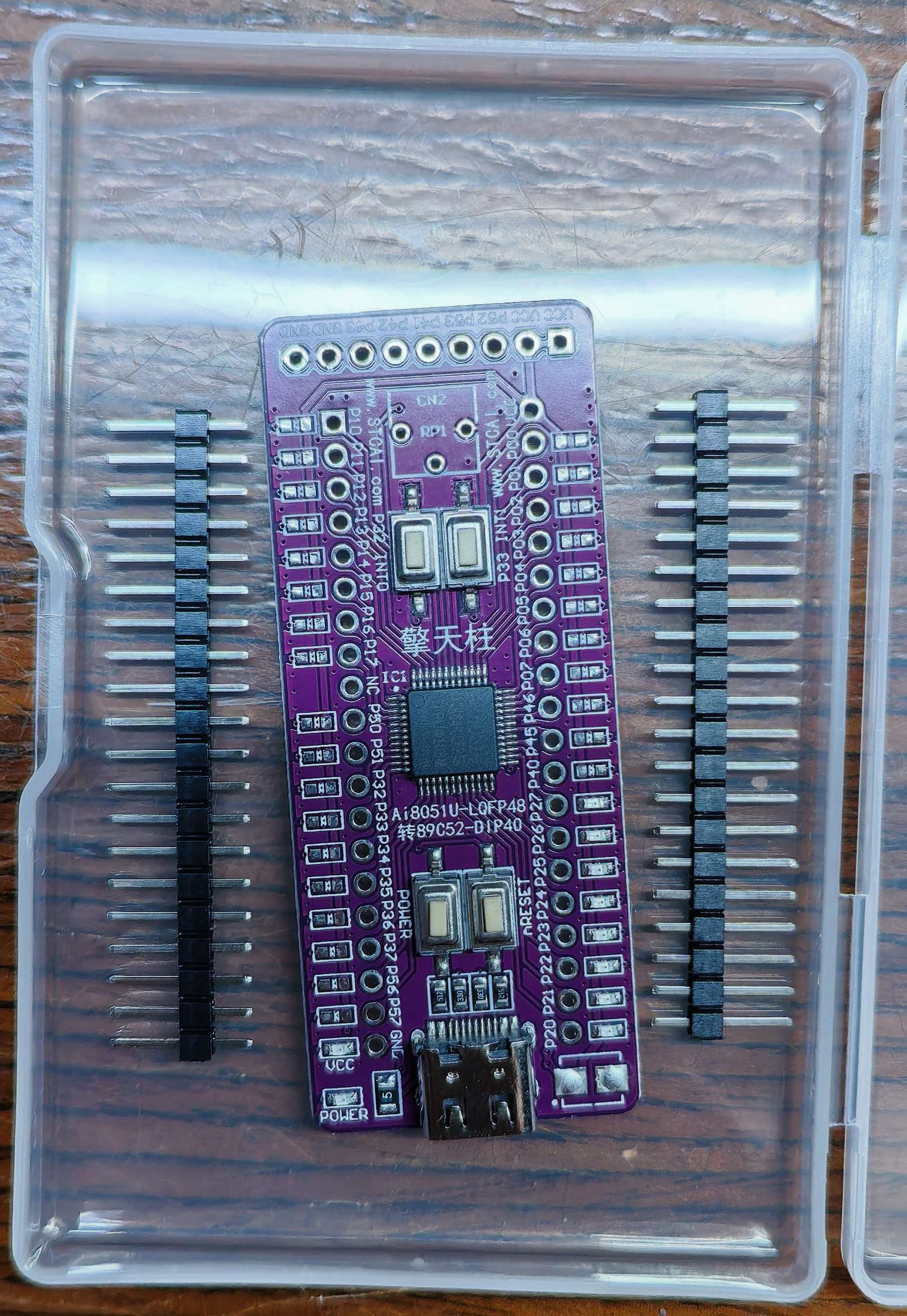
之后了解了擎天柱,Ai8051U-LQFP48 转 89C52-DIP40 核心板可以兼容89C52,于是想着能否让这块核心板跑在普中的实验板上。
抱着试一下的心态向STC官方申请了核心板,过了3天左右板子很快收到,这里非常感谢华南区的销售刘经理。
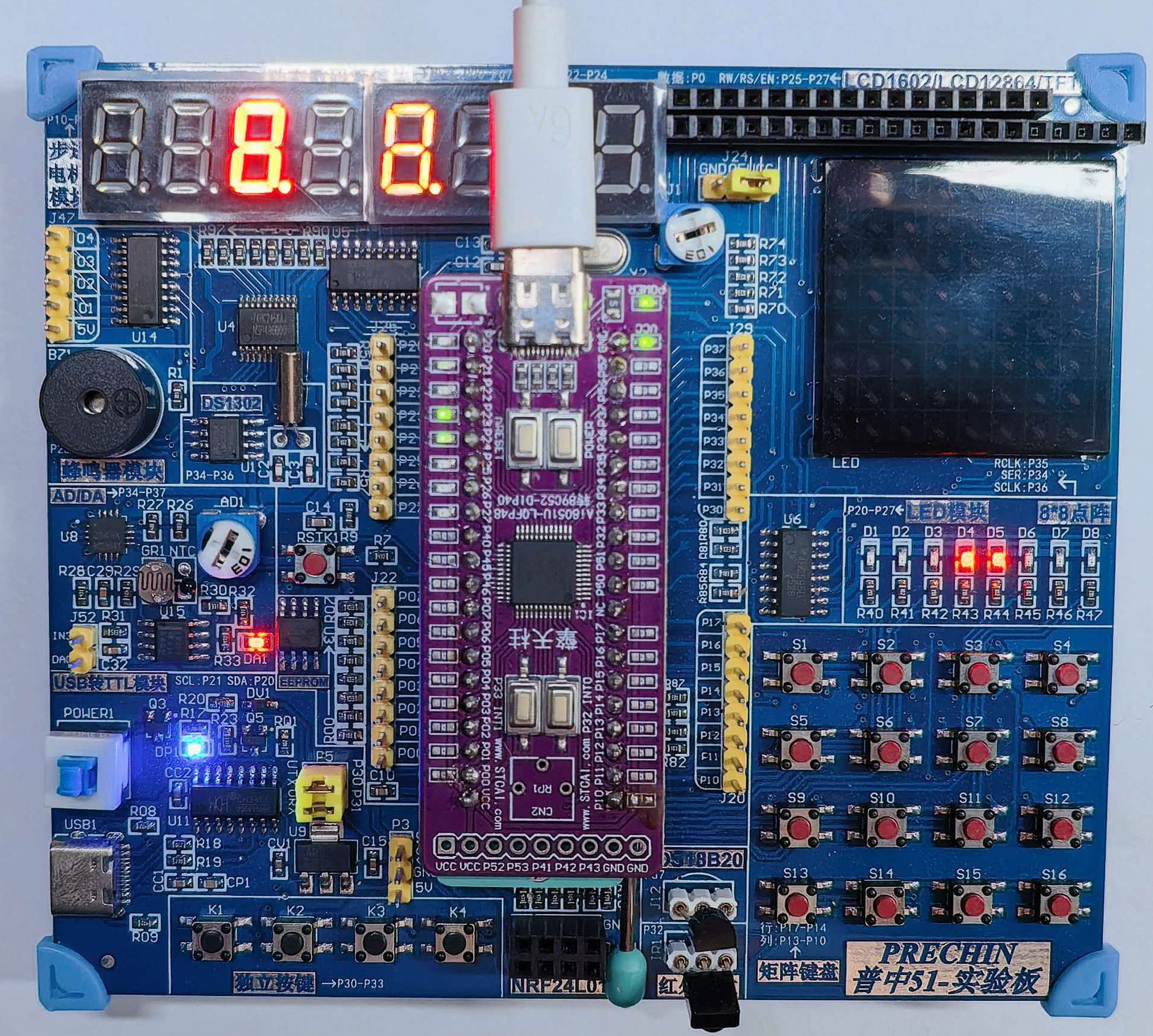
截图202611051831192958.jpg
回来焊接好后,将核心板按原来89C52的引脚定义(主要区分VCC和GND),USB上电,果然,除板子自带的LED在跑流水灯,也带着板子上的LED跑,着实惊喜!
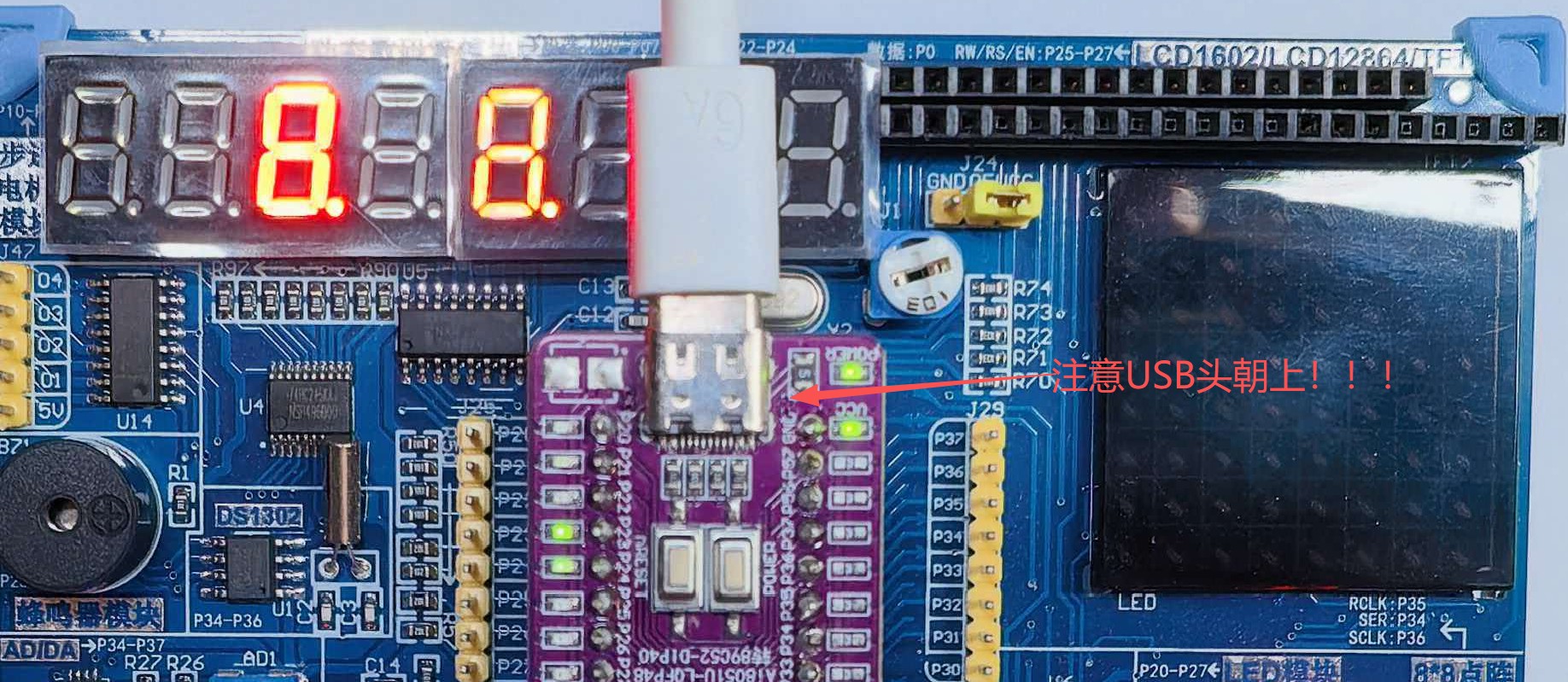
截图202611051838095874.jpg

插接时,注意USB头朝上!!!
截图202611051839112646.jpg

后续可以用这个板子来复现之前学过的实验现象,学习32位单片机的同时,可以复习之前学过的按键、矩阵、串口、定时、中断、IIC、单线、PWM等。

极低成本学习32位的单片机,非常期待后续发掘!
回复

使用道具 举报 送花

已绑定手机

2

主题

4

回帖

20

积分

新手上路

积分
20
 楼主| 发表于 前天 20:41 | 显示全部楼层
开始复刻实验现象!

必备工具:

硬件:
1.擎天柱核心板
2.普中实验板
3.Tpye-C数据线

软件:
1.Keil5 C251
2.STC-ISP:深圳国芯人工智能有限公司-工具软件


文档:
深圳国芯人工智能有限公司-产品_AI8051U系列
AI8051U规格书下载 和 AI8051U实验指导书

其他:
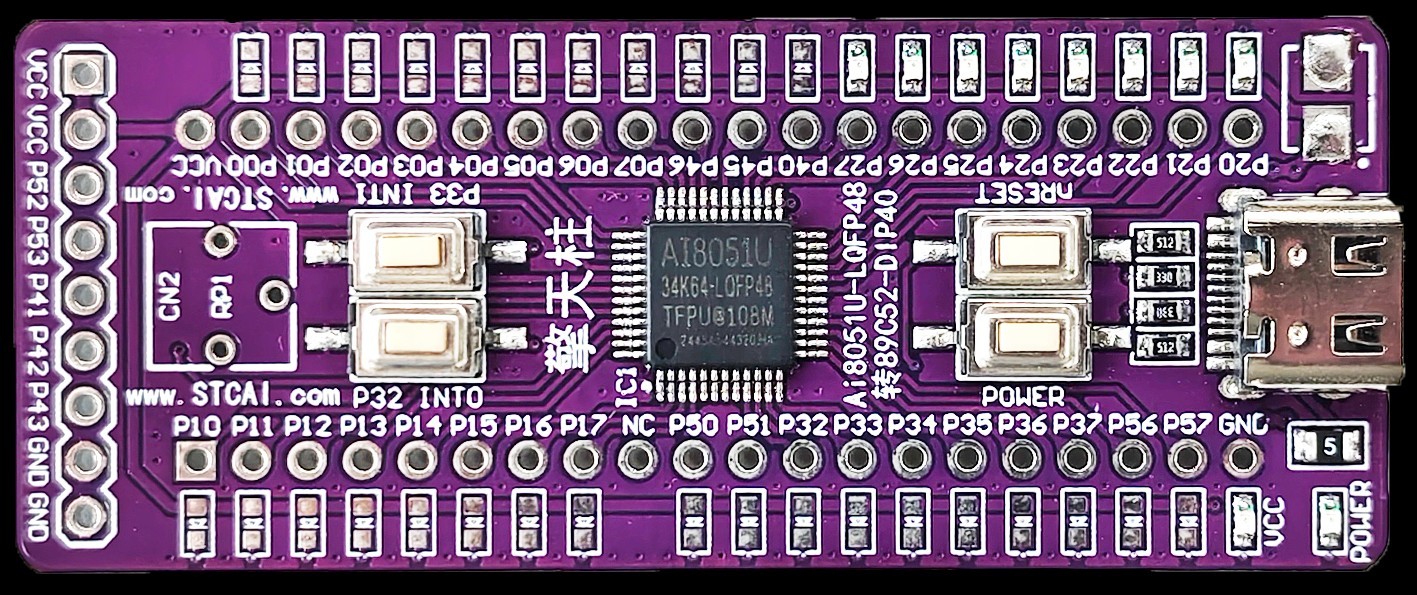
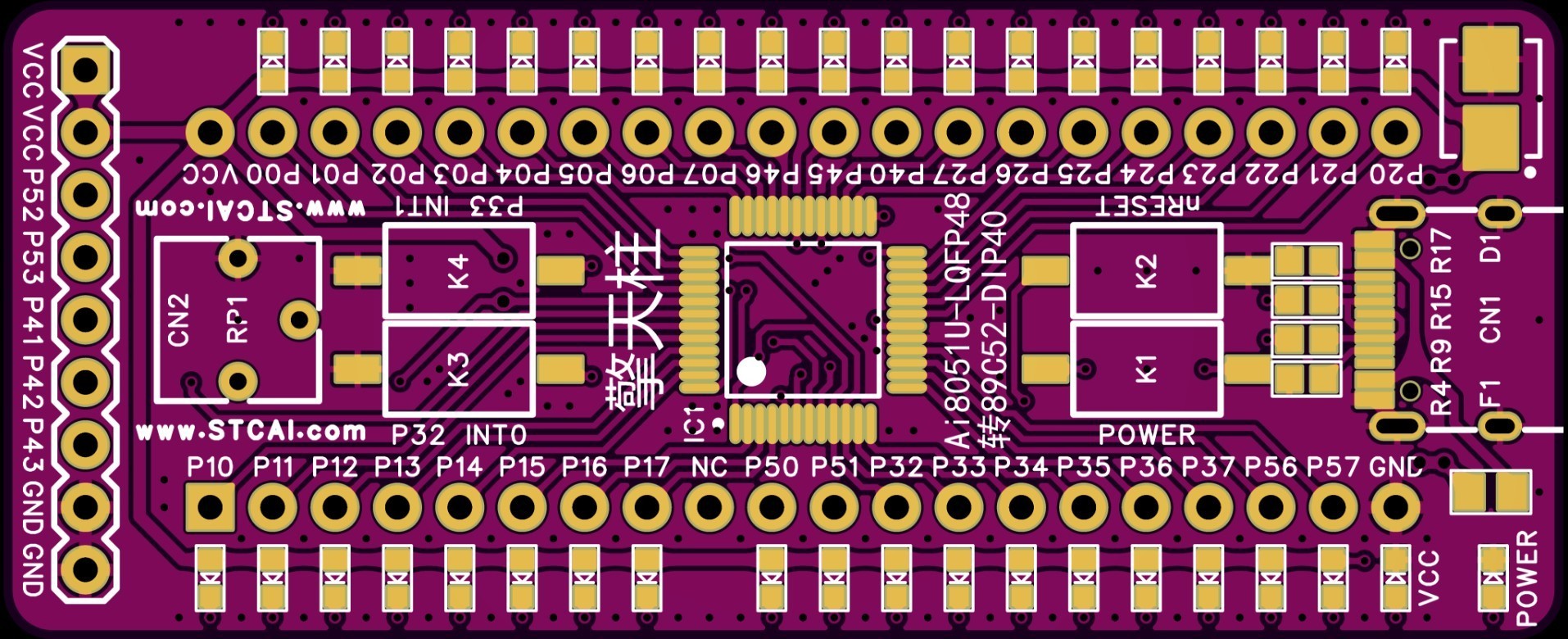
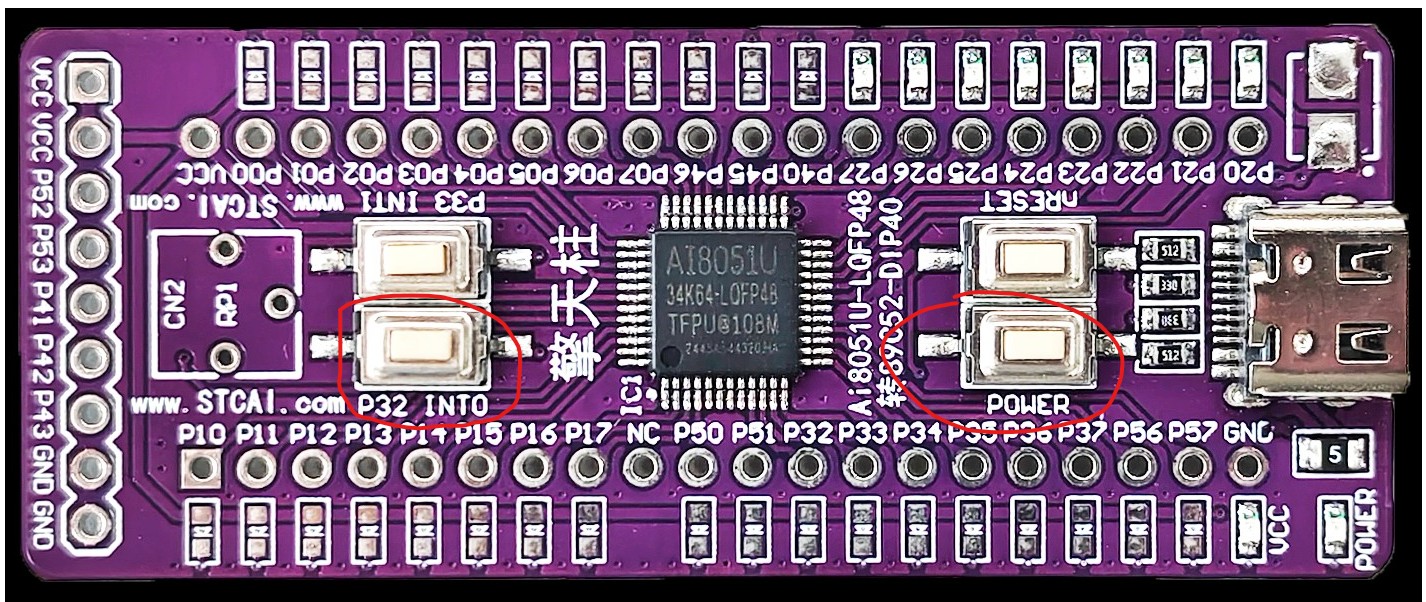
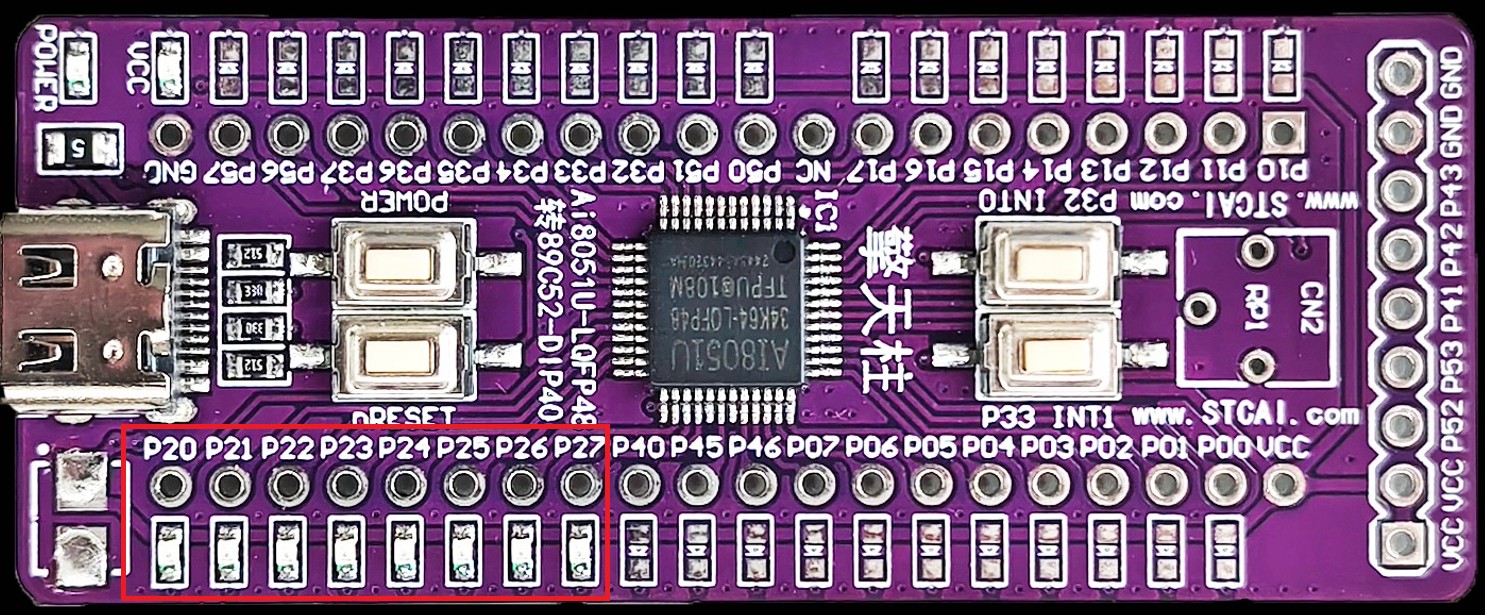
PCB板图(方便对引脚):
截图202611051947195309.jpg
截图202611051947372638.jpg

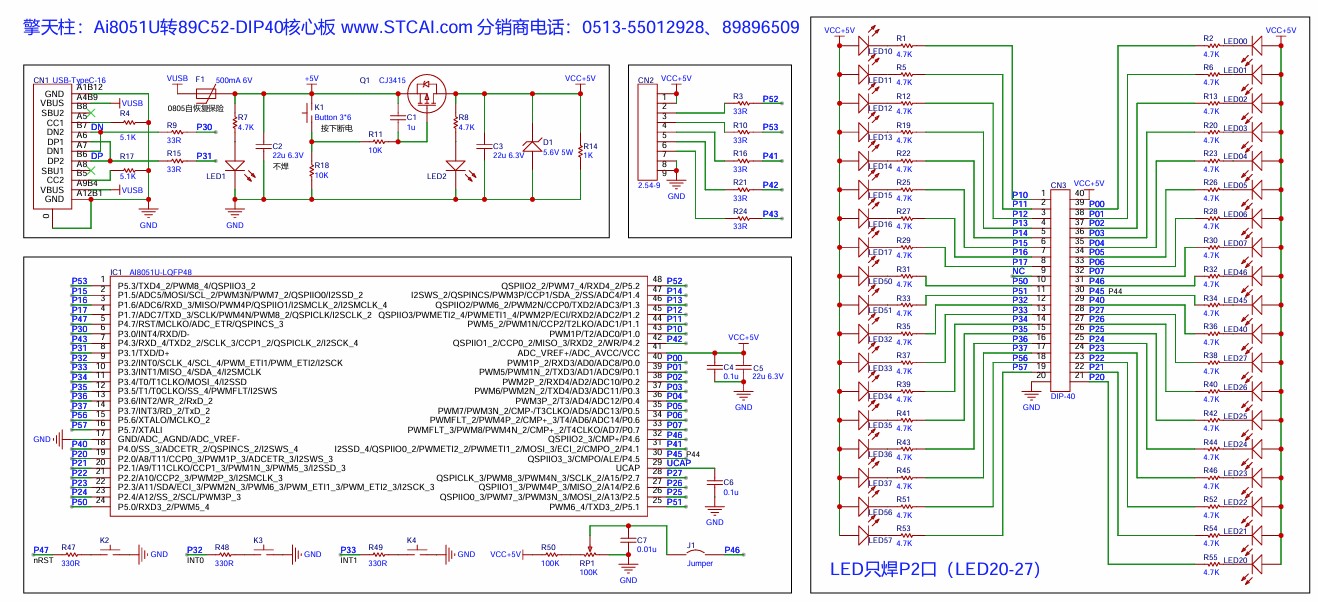
原理图:

截图202611052000113317.jpg

普中实验板原理图:
略

软件的下载与使用这里不赘述,但主要的注意点:
1.从STC-ISP加入AI8051U的头文件到Keil,必须以管理员身份运行Keil5和STC-ISP;
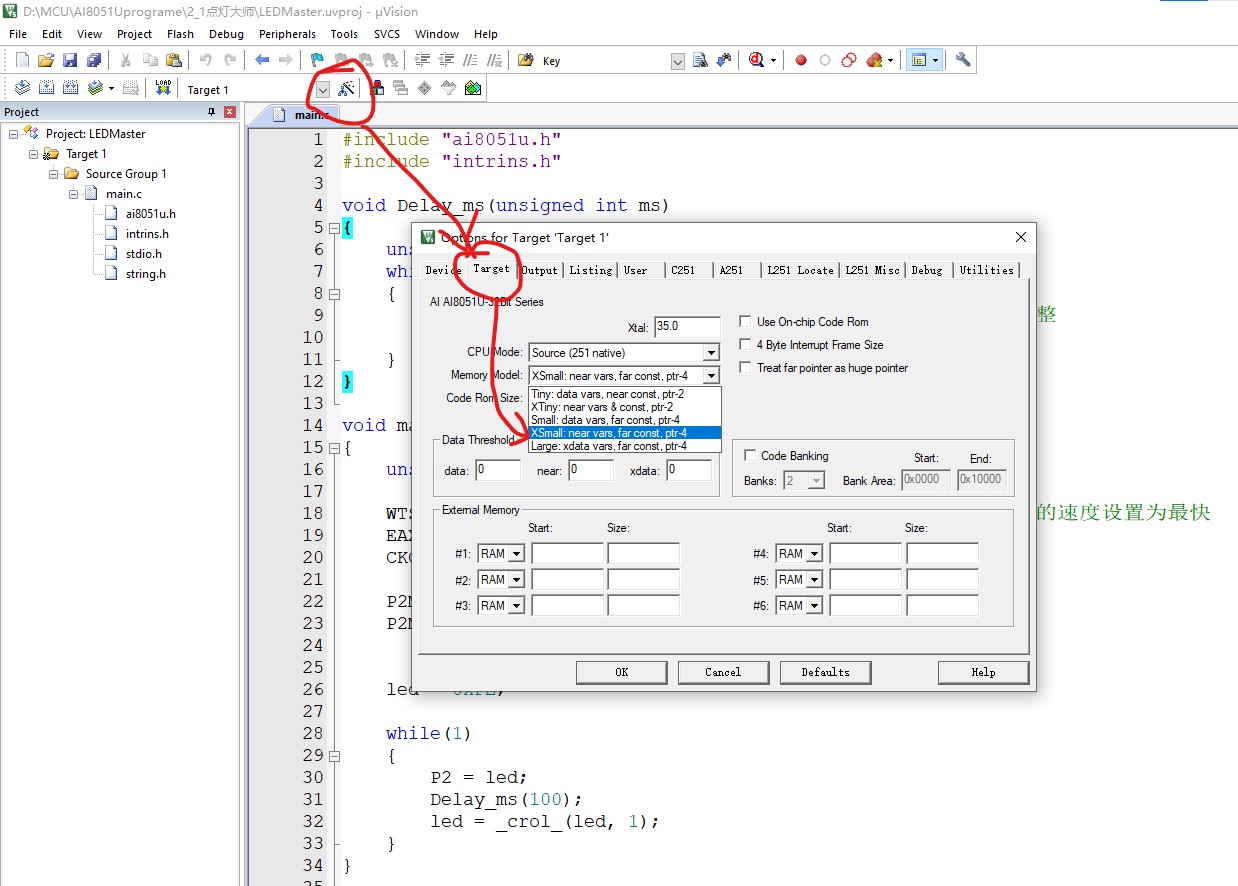
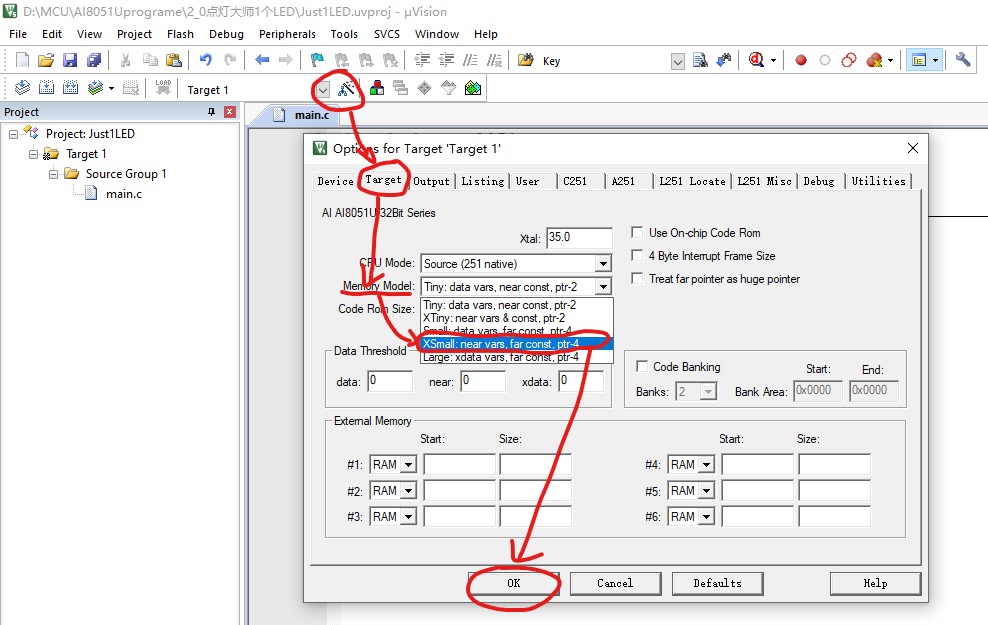
2.新建工程后需要在Keil设置Memory Model为XSmall
Target 选项卡--Memory Model 选择XSmall 模式、勾选4 字节对齐(具体看Ai8051U 系列技术手册2.10.2.2章节)
截图202611052005185758.jpg
3. 技术手册上的实验是基于实验箱的讲解,在普中实验板上必须按普中的原理图进行编程和实验。
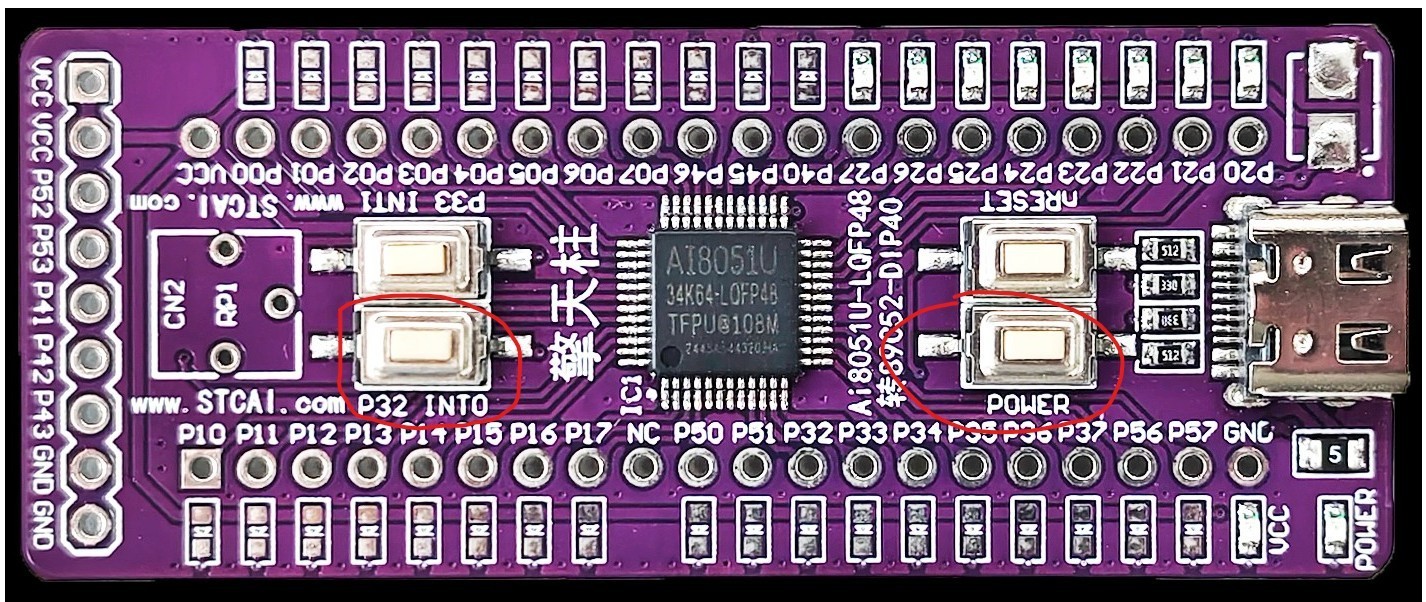
4.程序下载直接用擎天柱核心板的USB下载(擎天柱通过TYPEC USB线直接连接,按住P3.2键,再按POWER电源键,松开POWER电源键,ISP软件识别到HID-wire,放开P3.2键。),
不用普中的板子原来的USB口。
截图202611052040519331.jpg
先想到这些,后续有需要注意的地方再说明。


回复

使用道具 举报 送花

36

主题

250

回帖

1521

积分

版主

积分
1521
发表于 昨天 10:45 | 显示全部楼层
要 做到 USB不停电下载;
要 尝试 AiCube 图形化自动配置生成程序工具;
推荐优先看的:  
printf_usb("Hello World !\r\n")及
USB不停电下载, 演示视频链接:
https://www.stcaimcu.com/thread-19077-1-1.html

下载 最新的 AiCube-ISP-V6.97C 或以上版本软件 !

深圳国芯人工智能有限公司-工具软件

下载 最新的 USB库函数,永远用最新的 USB库函数 !
深圳国芯人工智能有限公司-库函数
下载 最新的 用户手册 !
下载 最新的 上机实践指导书 !

下载 最新的 Ai8051U 用户手册
https://www.stcaimcu.com/data/download/Datasheet/AI8051U.pdf

下载 最新的 Ai8051U 实验指导书,
有 AiCube 图形化自动配置生成程序工具使用说明
https://www.stcaimcu.com/data/do ... %AF%BC%E4%B9%A6.pdf


推荐优先看的 printf_usb("Hello World !\r\n")及usb不停电下载, 演示视频链接


回复

使用道具 举报 送花

已绑定手机

2

主题

4

回帖

20

积分

新手上路

积分
20
 楼主| 发表于 昨天 19:22 | 显示全部楼层

点灯大师实验1-点亮第一盏明灯!


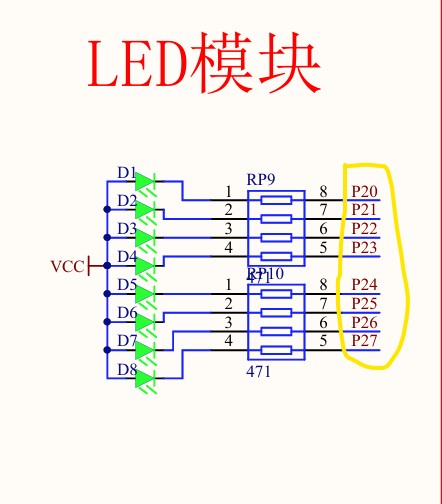
原理:普中实验板的LED灯链接的是P2端口,低电平点亮,
而擎天柱的LED正好也是P2口,而P2口设置为准双向,低电压0即可点亮LED:
普中板:
截图202611061811298826.jpg

擎天柱:
截图202611061819368517.jpg

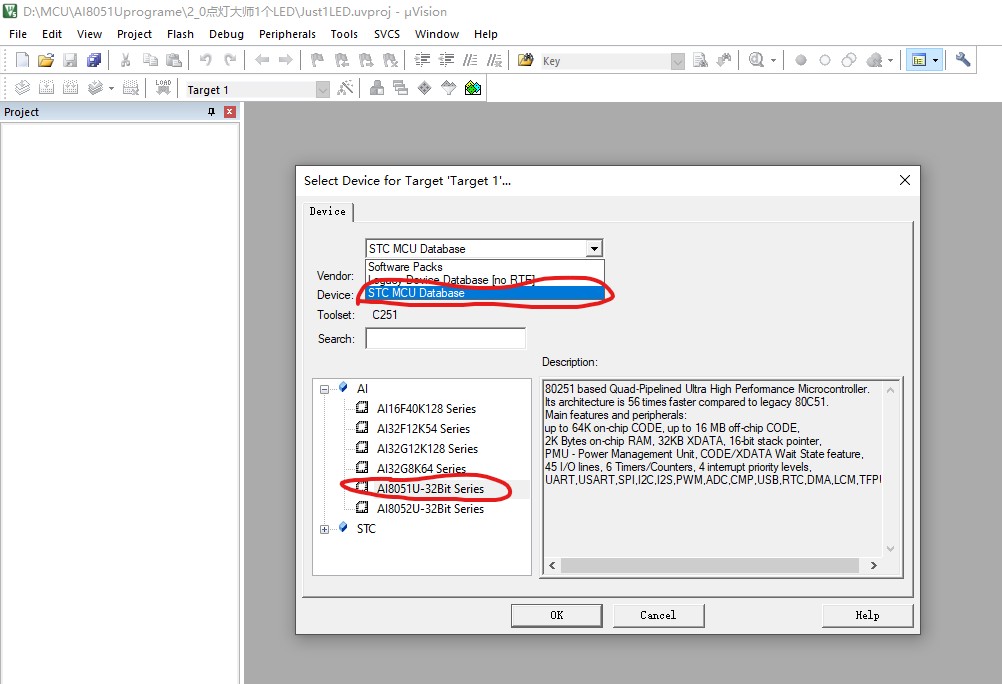
打开Keil5 新建工程,选择STC MUC Database→选择AI8051U-32Bit Series(这里如果没有选的是头文件没加入)→OK:
截图202611061825331234.jpg


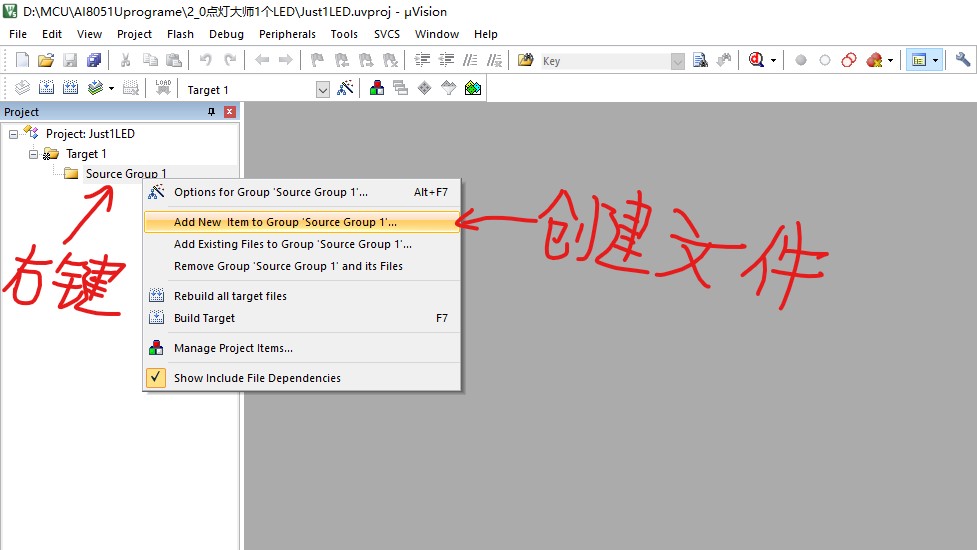
和学89C52一样,右键点击Source Group  1,然后点Add New Item to Group,创建.c文件:
截图202611061833579141.jpg

创建.c文件,输入main,点Add:
截图202611061836157646.jpg

按上节介绍,先设置Memory Model为Xsmall:
截图202611061848449864.jpg

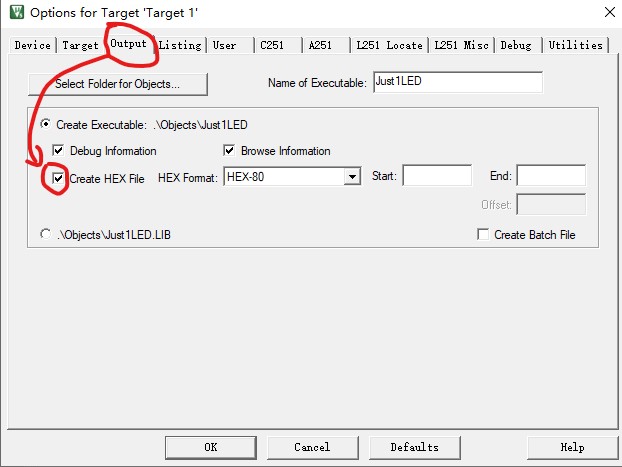
设置生成的HEX文件:
截图202611061851241068.jpg

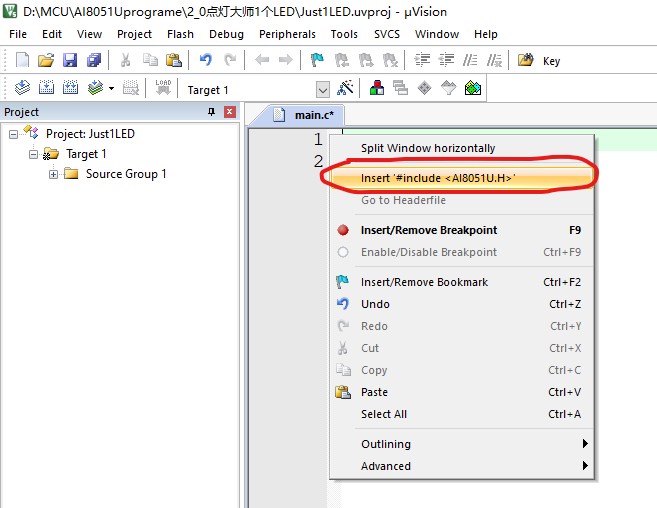
在main.c文件后再空白处右键插入AI8051U.H的头文件:
截图202611061839088046.jpg

接下来敲代码:
  1. #include <AI8051U.H>
  2. void main(void)
  3. {
  4.     EAXFR = 1; //允许访问扩展的特殊寄存器,XFR
  5.     WTST = 0; //设置取程序代码等待时间,赋值为 0 表示不等待,程序以最快速度运行
  6.     CKCON = 0; //设置访问片内的 xdata 速度,赋值为 0 表示用最快速度访问,不增加额外的等待时间
  7.        
  8.     //设置P2口为准双向IO口
  9.     P2M0 = 0x00;
  10.     P2M1 = 0x00;
  11.        
  12.     //点亮第四个灯(P23口)(低电平点亮)
  13.     P23 = 0;
  14.        
  15.     while(1)
  16.     {
  17.     }
  18. }
复制代码


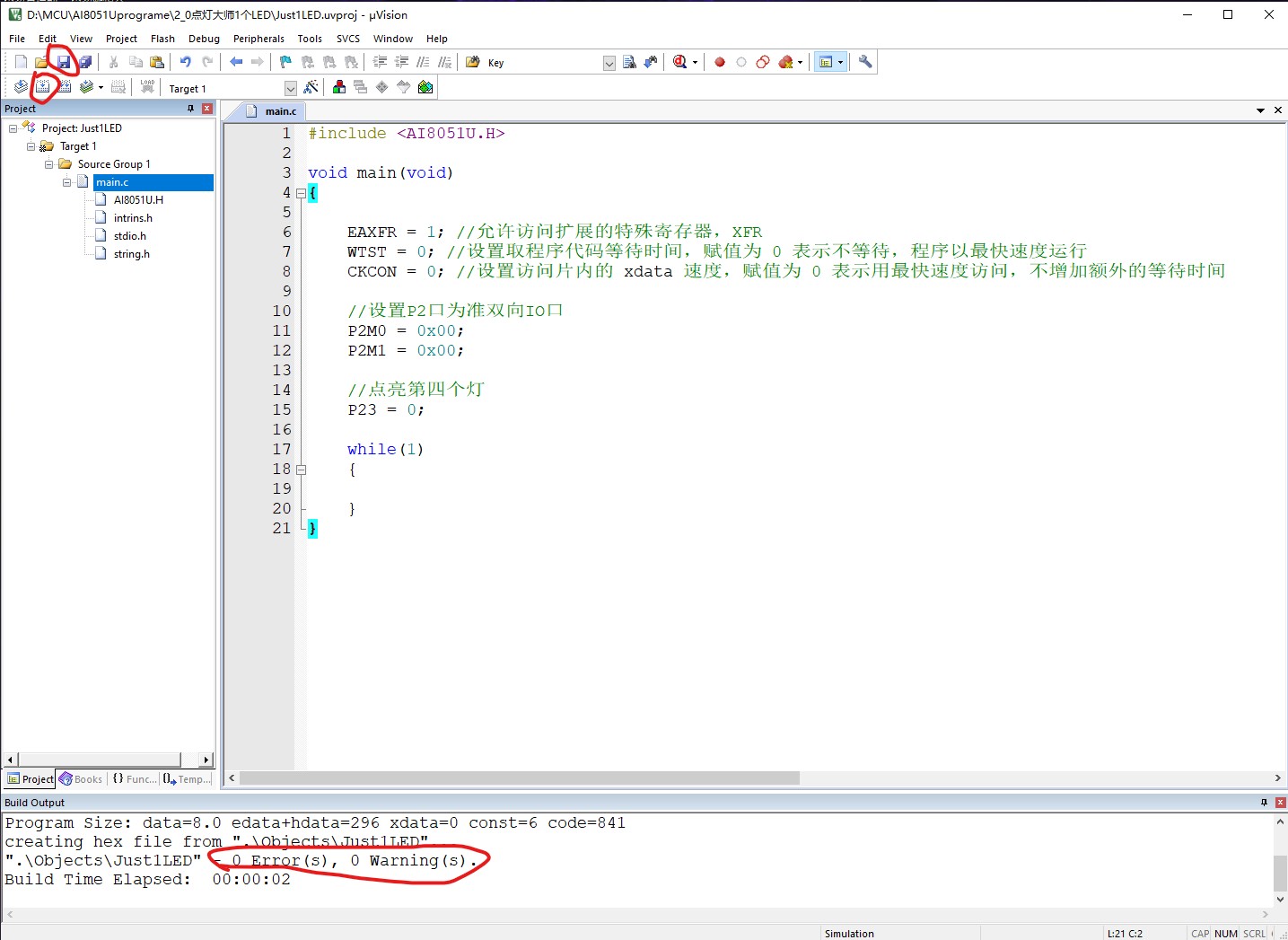
保存,编译,确认0错误,0警告:
截图202611061855075772.jpg
编译成功后,mian文件下会多出AI8051U.H连带的头文件,暂时不用管。

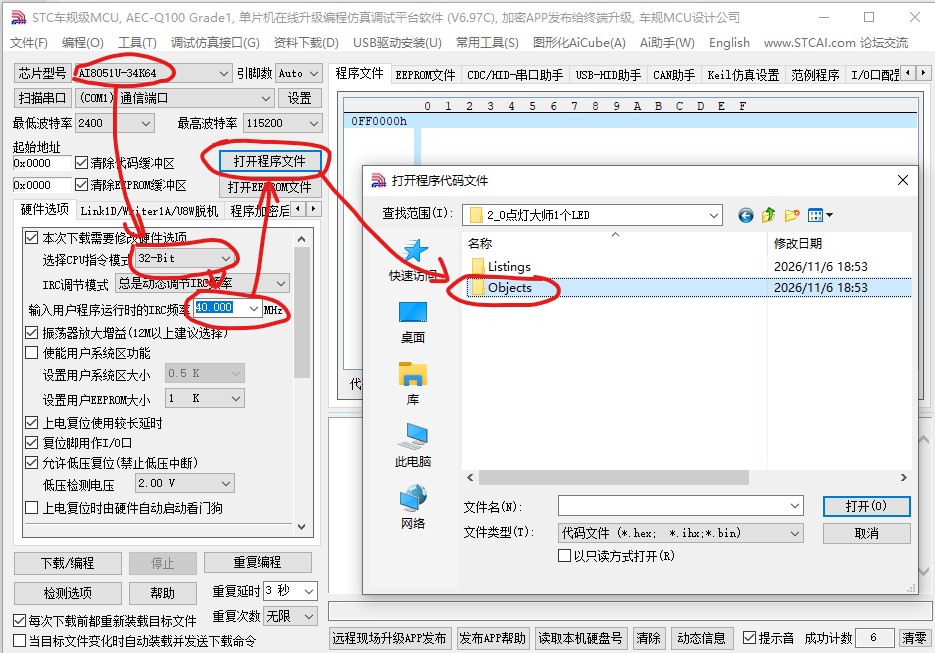
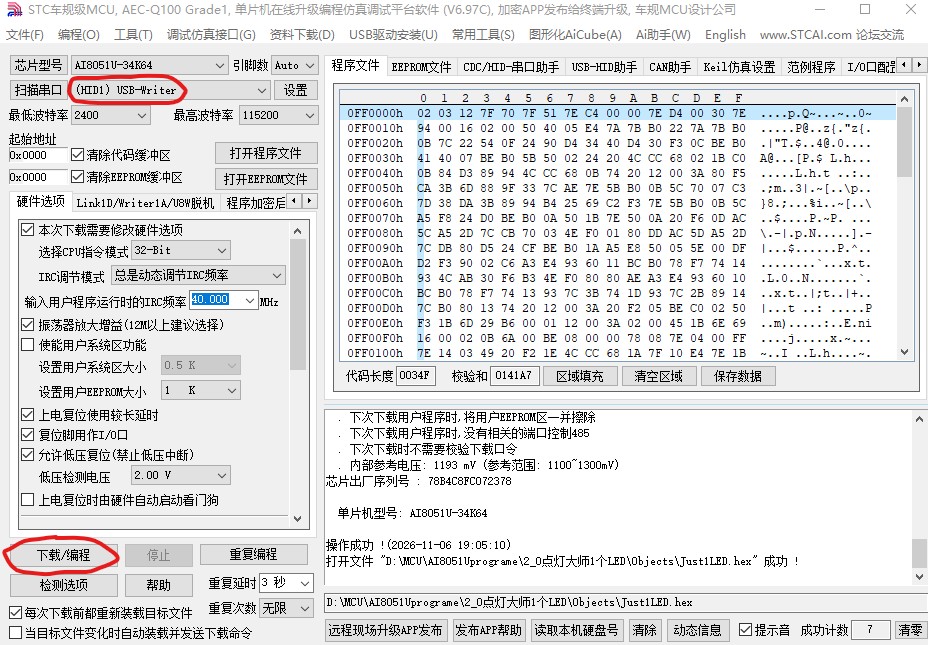
打开STC-ISP,确认芯片型号是:AI8051U-34K64;CPU指令模式:32-Bit;运行频率IRC: 40MHz。
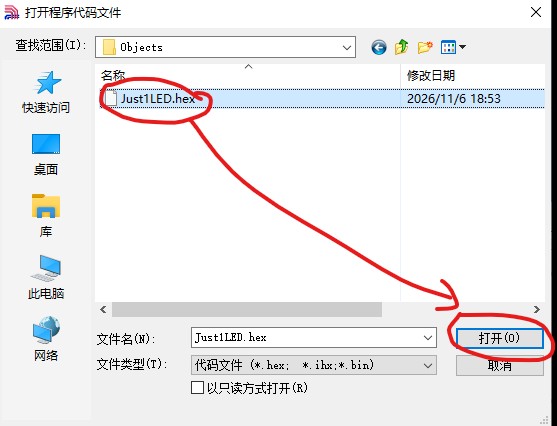
点击“打开程序文件”,到所建立工程目录下的Objects下的xxxx.HEX文件:
截图202611061903382797.jpg
截图202611061904447821.jpg

下载程序:
打开后HEX文件后,
USB线一头插入擎天柱Type-C 一头插入电脑USB口:
然后按住P3.2 INTO,再按POWER电源键,松开POWER电源键,ISP软件识别到HID-wire,放开P3.2键。再点击“下载/编程“按键即可下载程序。
截图202611061908314573.jpg
截图202611061911239949.jpg

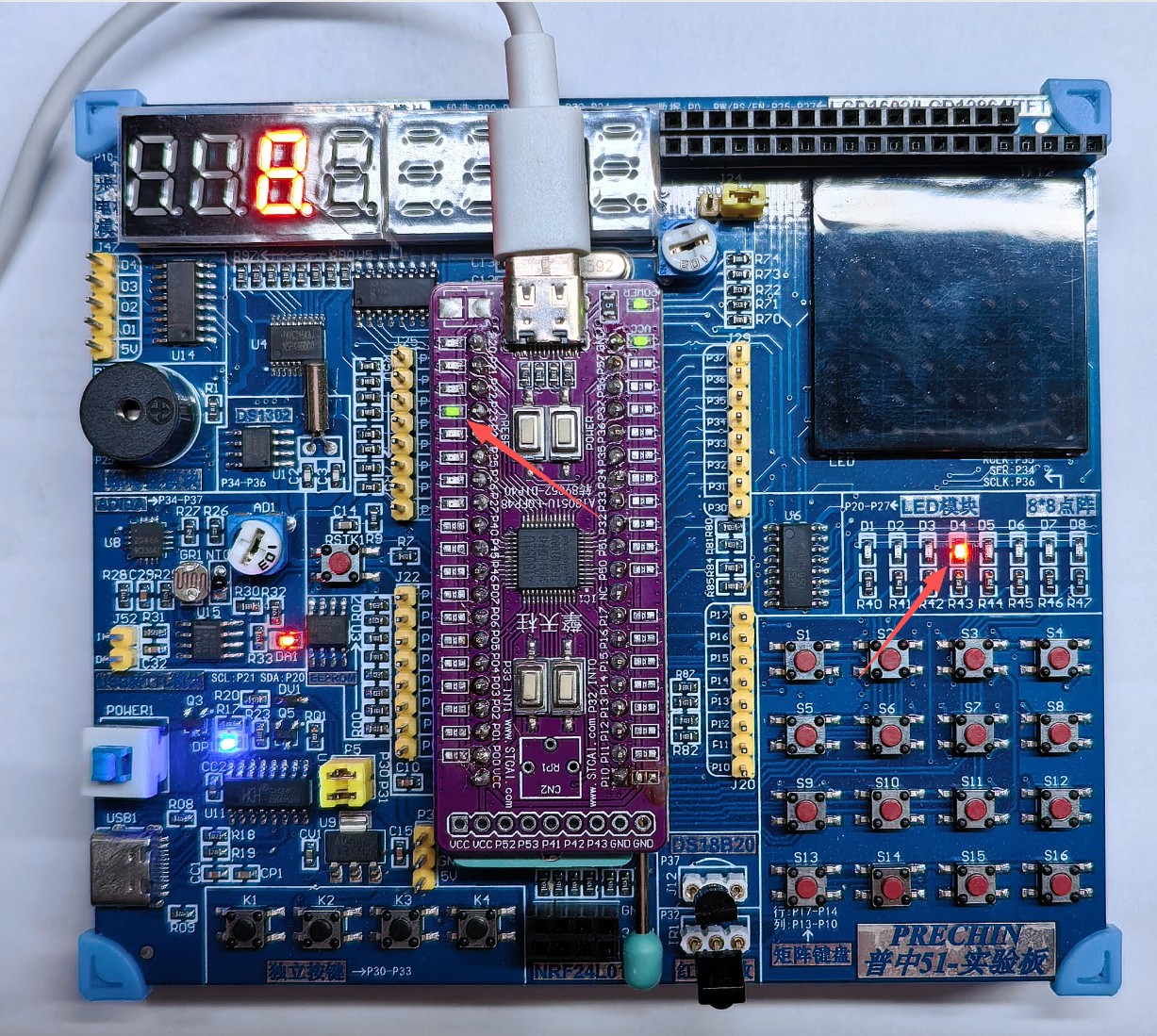
实验现象:擎天柱和普中板的第4颗LED亮起(P23口)
截图202611061921009199.jpg


回复

使用道具 举报 送花

已绑定手机

2

主题

4

回帖

20

积分

新手上路

积分
20
 楼主| 发表于 昨天 21:52 | 显示全部楼层
关于如何不停电下载:

按照手册,不停电下载要用到USB的库文件:

文件下载地址:深圳国芯人工智能有限公司-库函数

下载完成后,打开压缩包“STC_USB_LIBRARY.zip”,
在STC_USB_LIBRARY.zip\库文件\STC-CDC库文件中,复制出来stc_usb_cdc_32g.LIB

将库函数“stc_usb_cdc_32g.LIB”复制到创建工程所在的文件夹中(就是复制到main函数所在文件夹):
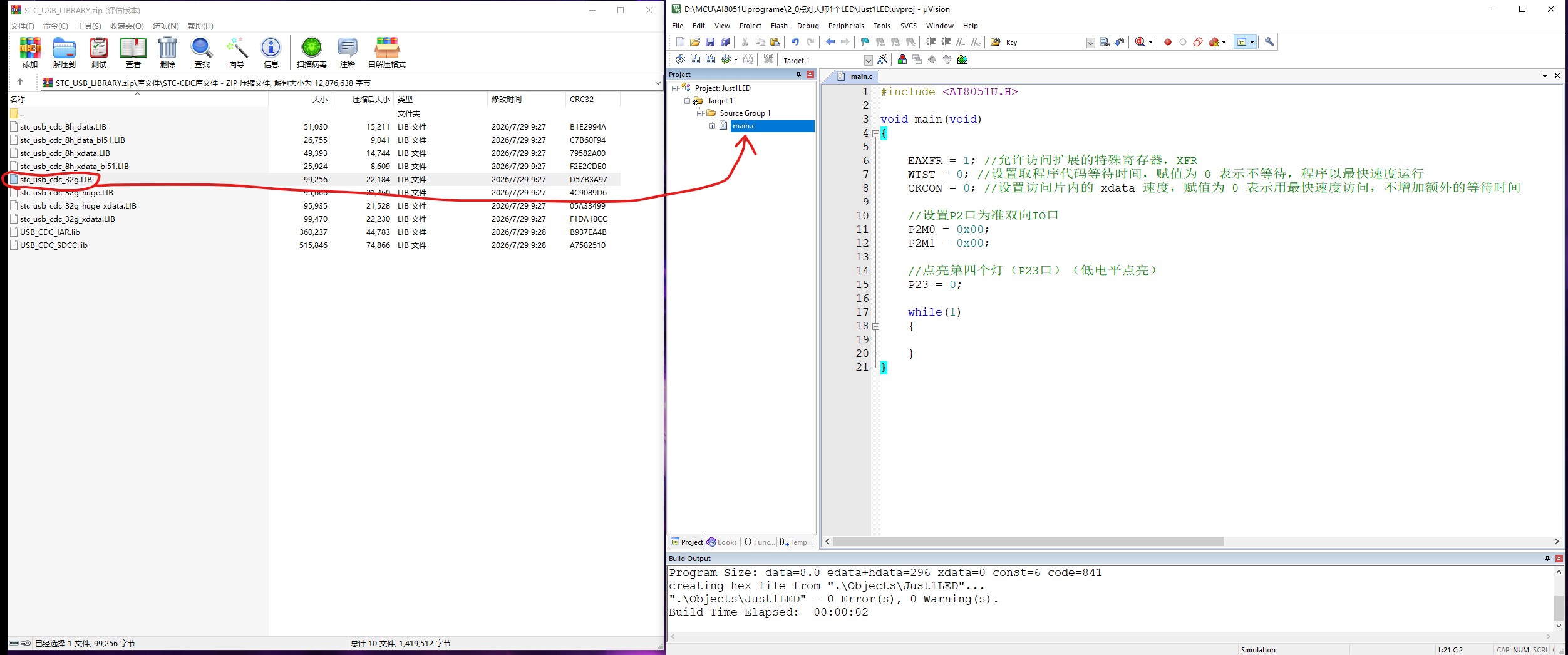
截图202611062101366218.jpg
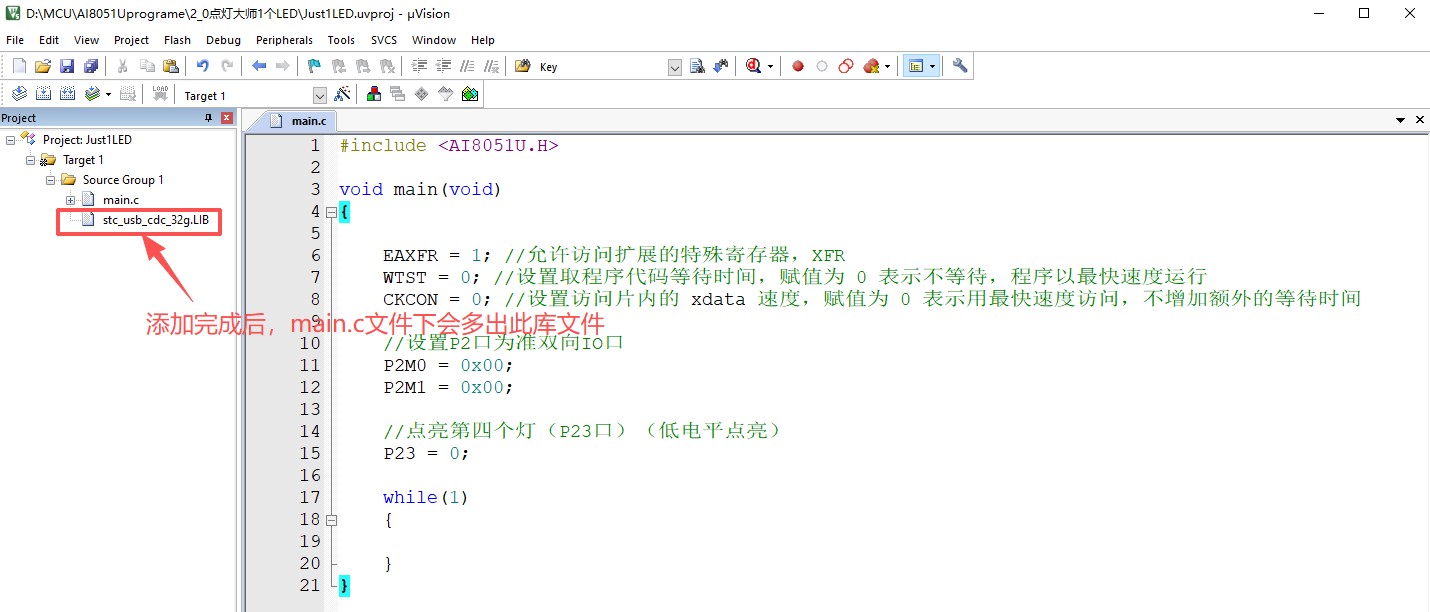
按以下步骤,在main目录下添加stc_usb_cdc_32g.LIB文件
截图202611062110558779.jpg


添加完成后,main.下面会多出库函数:
截图202611062114123619.jpg

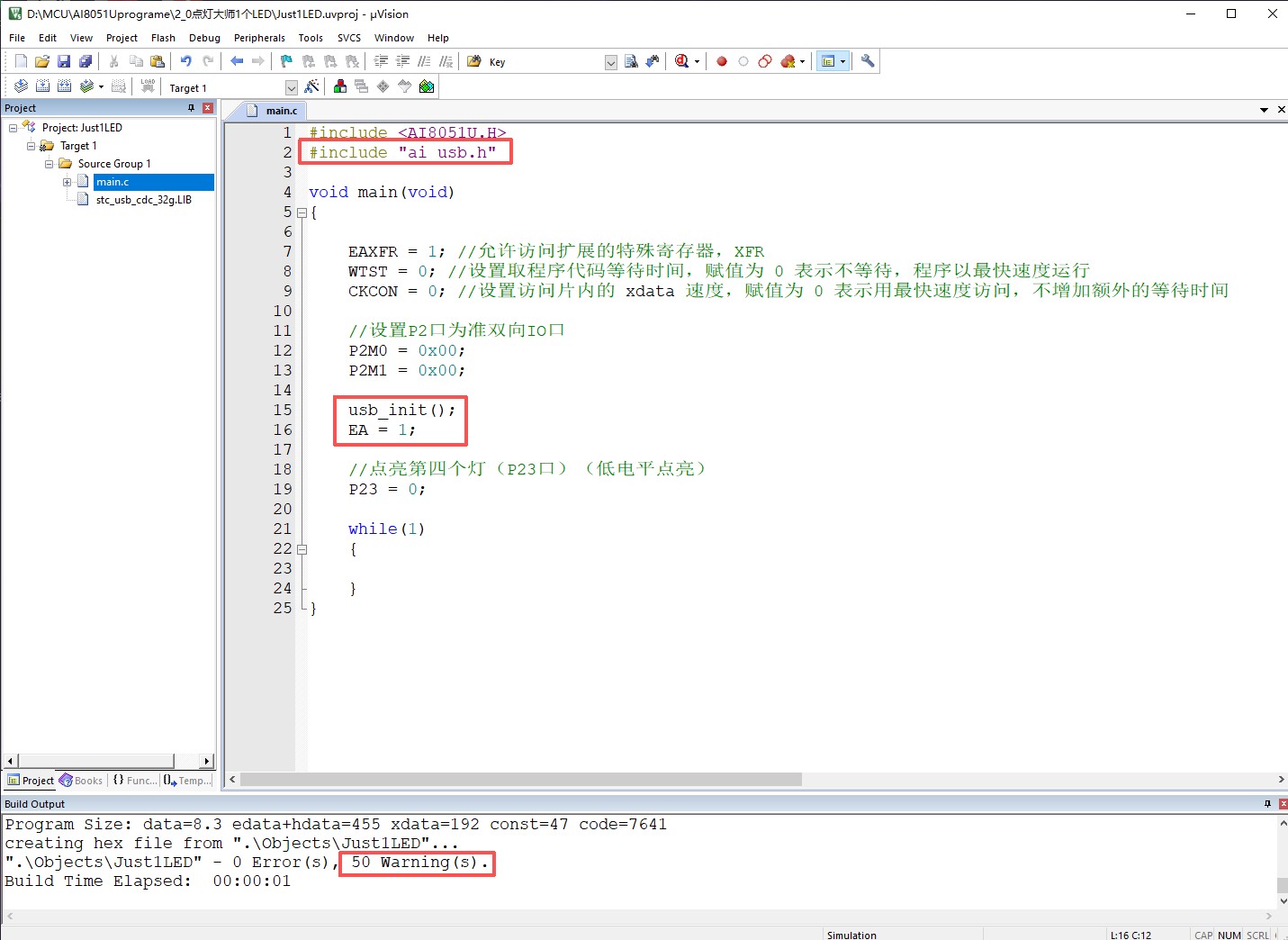
在程序中追加以下语句:
截图202611062120036062.jpg
有50个警告,都是没使用库里面的函数警告,暂时不管后面给出解决方案。

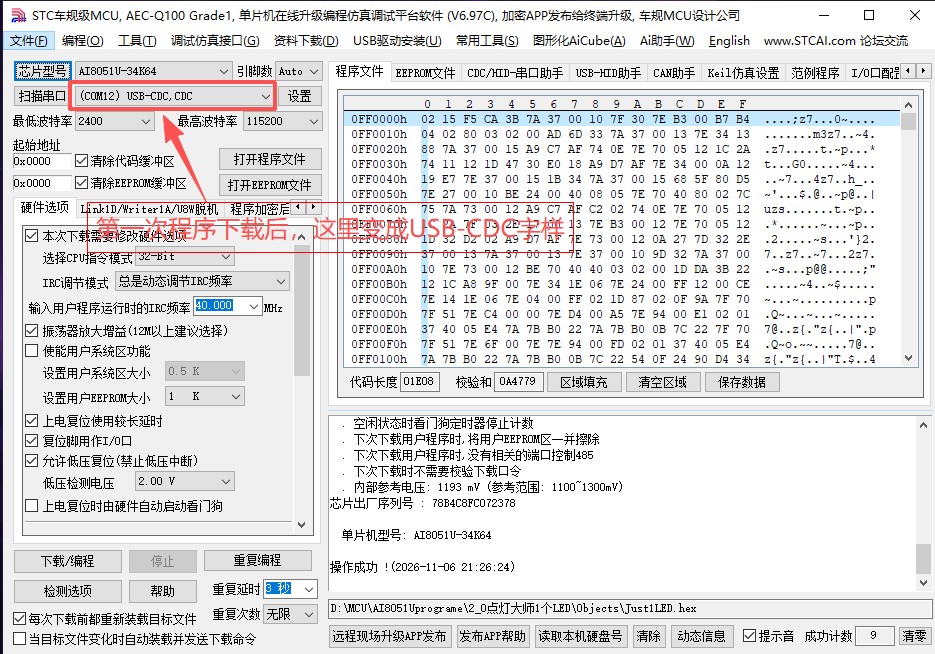
打开STC-ISP软件,重新打开HEX文件,断电第一次下载程序时,还是需要按P3.2 INTO,再按POWER电源键,松开POWER电源键,ISP软件识别到HID-wire,放开P3.2键。再点击“下载/编程“按键。
截图202611062126144424.jpg
截图202611062125552695.jpg

新的程序文件下载后,串口那里会显示(COMx)USB-CDC,CDC字样,代表设置成功。后续下载程序都不需要按按键了。
截图202611062131086331.jpg

注意事项:
1.烧录的下个程序中必须包含stc_usb_cdc_32g.LIB文件。
2.并且在程序头文件中必须#include "ai_usb.h";
3.程序的初始化中同样需要追加usb_init;和 EA=1;

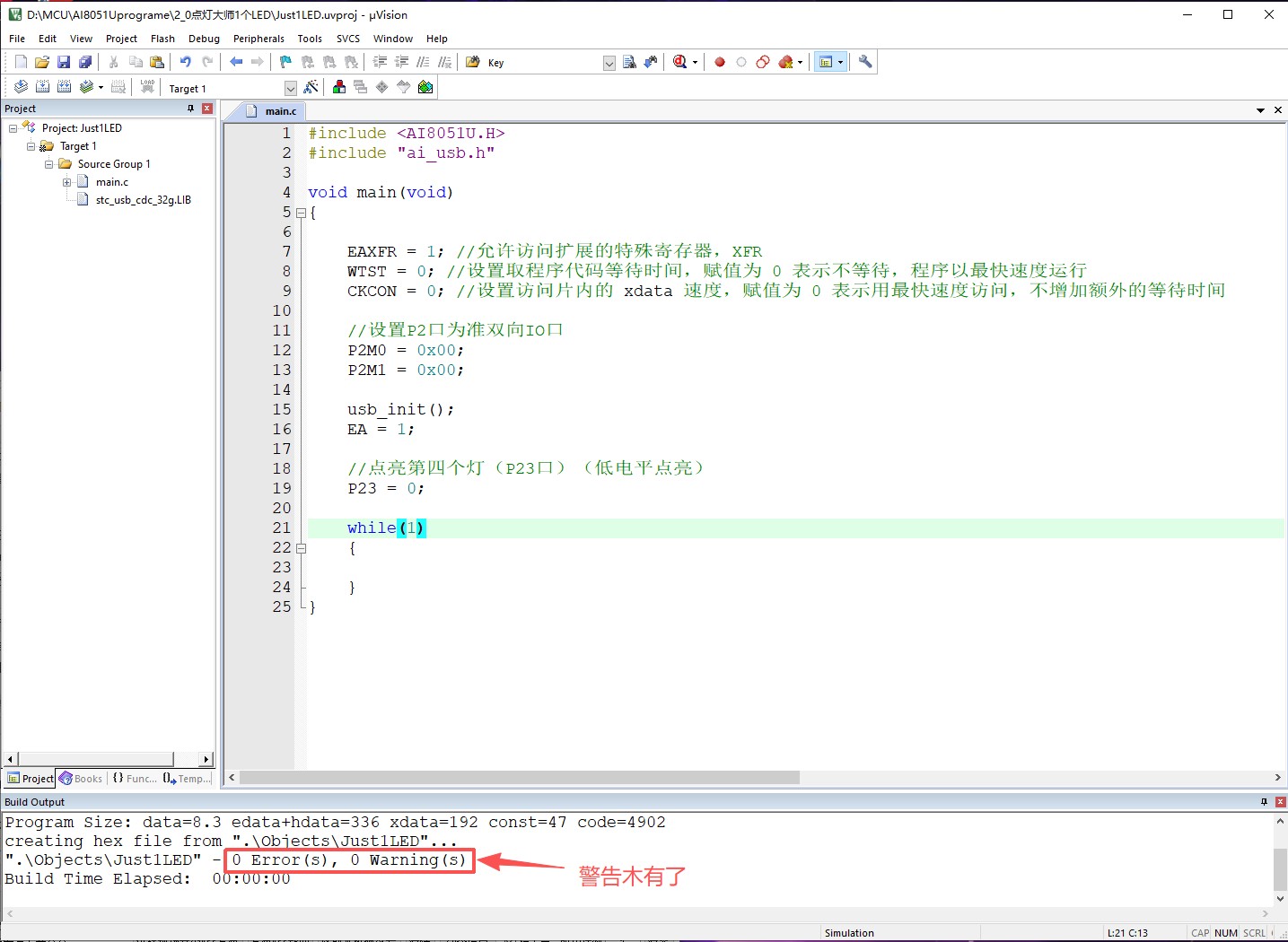
上述留了一个坑:就是那50个警告怎么消除:
方法如下:
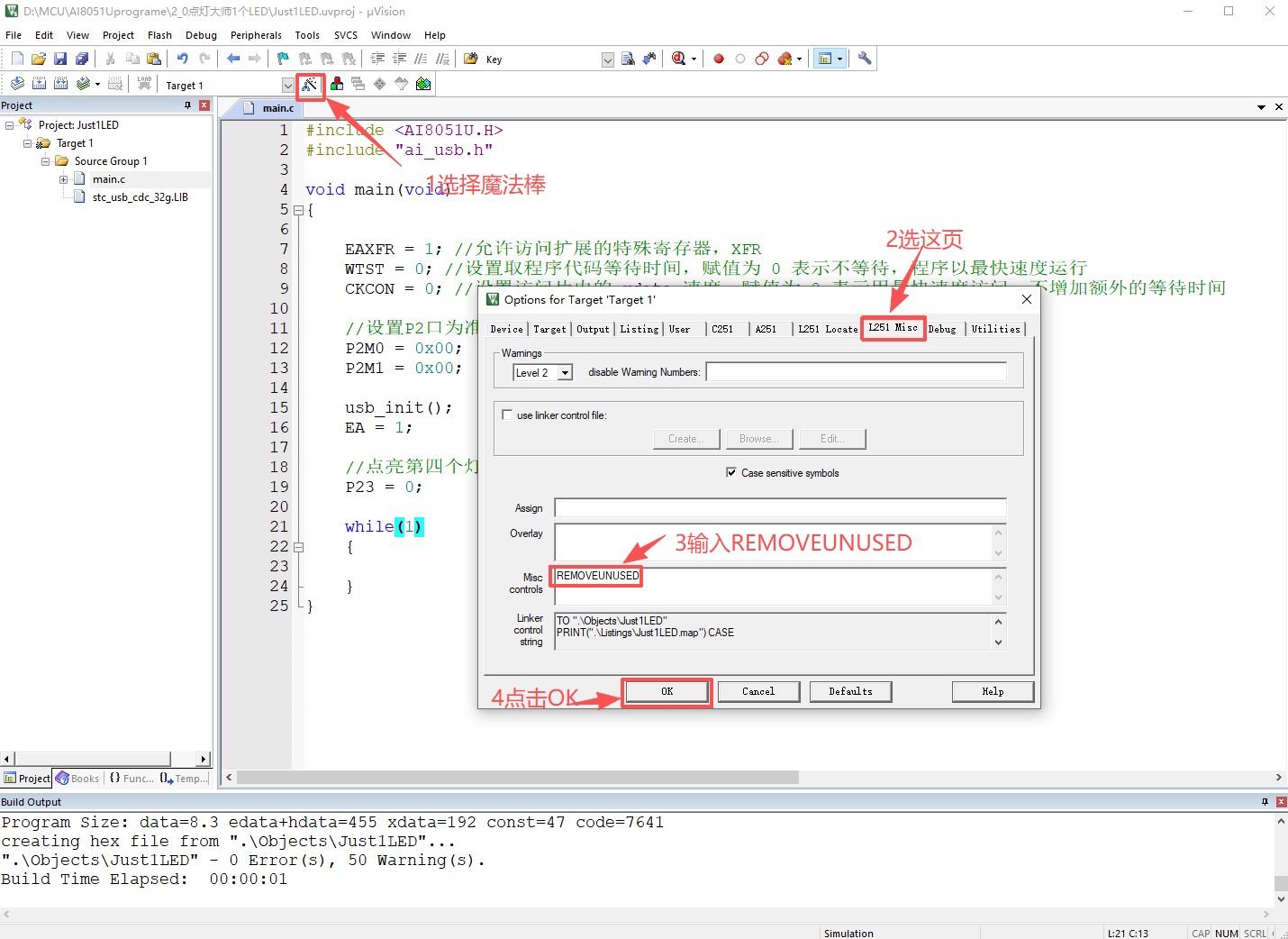
截图202611062146238669.jpg

再运行编译:警告变为0了
截图202611062149038401.jpg

完整程序:
  1. #include <AI8051U.H>
  2. #include "ai_usb.h"
  3. void main(void)
  4. {
  5.     EAXFR = 1; //允许访问扩展的特殊寄存器,XFR
  6.     WTST = 0; //设置取程序代码等待时间,赋值为 0 表示不等待,程序以最快速度运行
  7.     CKCON = 0; //设置访问片内的 xdata 速度,赋值为 0 表示用最快速度访问,不增加额外的等待时间
  8.         
  9.     //设置P2口为准双向IO口
  10.     P2M0 = 0x00;
  11.     P2M1 = 0x00;
  12.         
  13.     usb_init();
  14.     EA = 1;
  15.         
  16.     //点亮第四个灯(P23口)(低电平点亮)
  17.     P23 = 0;
  18.         
  19.     while(1)
  20.     {
  21.     }
  22. }
复制代码


回复

使用道具 举报 送花

您需要登录后才可以回帖 登录 | 立即注册

本版积分规则

QQ|手机版|深圳国芯人工智能有限公司 ( 粤ICP备2022108929号-2 )

GMT+8, 2026-11-7 10:14 , Processed in 0.074750 second(s), 62 queries .

Powered by Discuz! X3.5

© 2001-2026 Discuz! Team.

快速回复 返回顶部 返回列表