找回密码
 立即注册
查看: 139|回复: 4

《32位8051单片机原理及C语言程序设计视频教程》初次学习

[复制链接]
已绑定手机

2

主题

3

回帖

22

积分

新手上路

积分
22
发表于 2026-10-15 11:06:20 | 显示全部楼层 |阅读模式
新人第一次发帖,还请各位大佬多多指教~~

按照教学视频一步步学习,希望早日收到实验箱,进一步学习


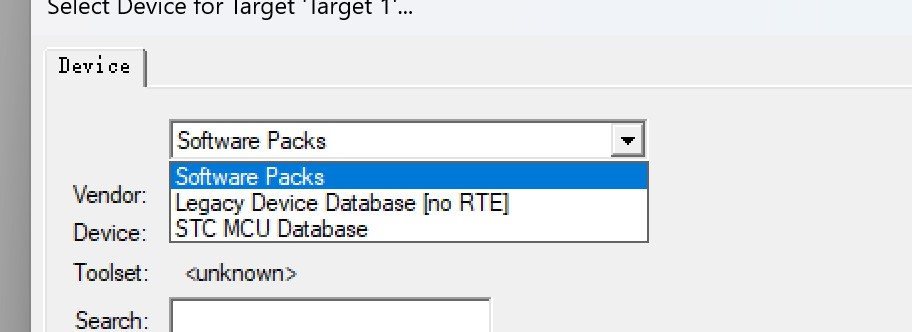
day1:今天第一次安装STC pack包   也是直接成功
就是这个安装之后的MCU选项比较难找,在keil的最下面,还是比较不好找的
截图202610151101057414.jpg


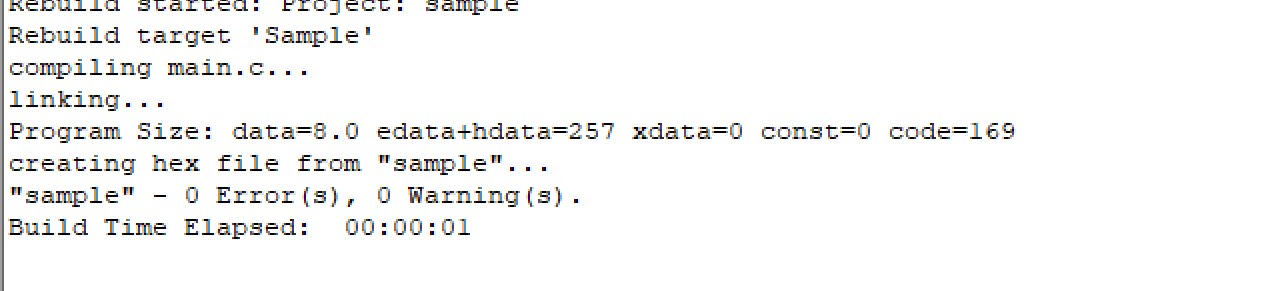
第一是直接照着视频抄写的,暂时不是很理解写的是什么意思,不过还是顺利通过编译了


截图202610151100365925.jpg


因为是第一次发帖,也不知道应该写什么,那就简单记录一下第一次成功编译和安装吧
STC32的还是第一次学习,希望后续的学习不要太难
回复

使用道具 举报 送花

36

主题

250

回帖

1521

积分

版主

积分
1521
发表于 2026-10-15 13:45:50 | 显示全部楼层
要 做到 USB不停电下载;
要 尝试 AiCube 图形化自动配置生成程序工具;
推荐优先看的:  
printf_usb("Hello World !\r\n")及
USB不停电下载, 演示视频链接:
https://www.stcaimcu.com/thread-19077-1-1.html
下载 最新的 AiCube-ISP-V6.97C 或以上版本软件 !

深圳国芯人工智能有限公司-工具软件
下载 最新的 USB库函数,永远用最新的 USB库函数 !
深圳国芯人工智能有限公司-库函数
下载 最新的 用户手册 !
下载 最新的 上机实践指导书 !
下载 最新的 STC32G12K128 用户手册
https://www.stcaimcu.com/data/download/Datasheet/STC32G.pdf
下载 最新的 STC32G12K128 实验指导书
有 AiCube 图形化自动配置生成程序工具使用说明
https://www.stcaimcu.com/data/do ... %AF%BC%E4%B9%A6.pdf


上面是 小李 演示:STC32G12K128, printf_usb("Hello World !\r\n")及usb不停电下载@AiCube之图形化程序自动生成


上面是 姚工 演示:STC32G12K128, printf_usb("Hello World !\r\n")及usb不停电下载@AiCube之图形化程序自动生成

回复

使用道具 举报 送花

已绑定手机

2

主题

3

回帖

22

积分

新手上路

积分
22
 楼主| 发表于 2026-10-18 17:00:10 | 显示全部楼层
接着上次的学习,今天继续学习,每天一点点


由于我手上只有这个板子,还不是我自己的,先借用一下同学的
今天的任务1:就是把排针焊上,先做好这个才能接续今天的学习

关于这张电路图找的还是比较困难的,刚开始不知道在哪里去找,后发现了简单下载途径

在STC-ISP中就提供了下载资料的快捷方式


在这个资料下载选项卡中提供了,多种资料的下载文件,和下载方式,还能直接访问论坛
不得不说,这个功能还是非常方便的,也能直接跳转到STC的论坛

当然也建议STC-ISP设计一下外观,现在的感觉好复古

关于如何关闭这个宣传页,在无意间发现,在图片下方有一个,选项,只要把它勾选上,下次就不会再弹出啊


还有这个STC ai助手怎么关闭弹窗,不然每次打开下载软件,都会自动弹出啊


接下来就是今天的代码学习:

#include <STC8051U.H>
void Delay100ms(void)        //@40.000MHz
{
        unsigned long edata i;

        _nop_();
        _nop_();
        i = 999998UL;
        while (i) i--;
}
void main(){
        EAXFR=1;
        WTST=0x00;
        CKCON=0x00;
        P2M1=0x00;
        P2M0=0xFF;
        P2=0x00;
        while(1){
                P2=0x80;
Delay100ms();
                P2=0x40;
Delay100ms();
                P2=0x20;
Delay100ms();
                P2=0x10;
Delay100ms();
                P2=0x08;
Delay100ms();
                P2=0x04;
Delay100ms();
                P2=0x02;
Delay100ms();
                P2=0x01;
Delay100ms();
        }
}


晶振频率还是选择在40MHZ,不做修改,下载修改一下,
我记得好像在STC-ISP下载时候就可以修改,具体怎么修改待我研究一下数据手册。
第一次见8051内核可以做到这么高的频率,不知运算速度怎么样。
待我研究一下
回复

使用道具 举报 送花

已绑定手机

2

主题

3

回帖

22

积分

新手上路

积分
22
 楼主| 发表于 2026-10-18 17:17:24 | 显示全部楼层
《32位8051单片机原理及C语言程序设计视频教程》第三篇

今天研究以下USB下载功能,往常都是使用TTL去下载,这次本想使用TTL去下载一次文件的然后就发现行不通,查看数据手册后发现不支持这样的下载


吐槽一下这个论坛的回复功能,这个图片上传一点都不好用


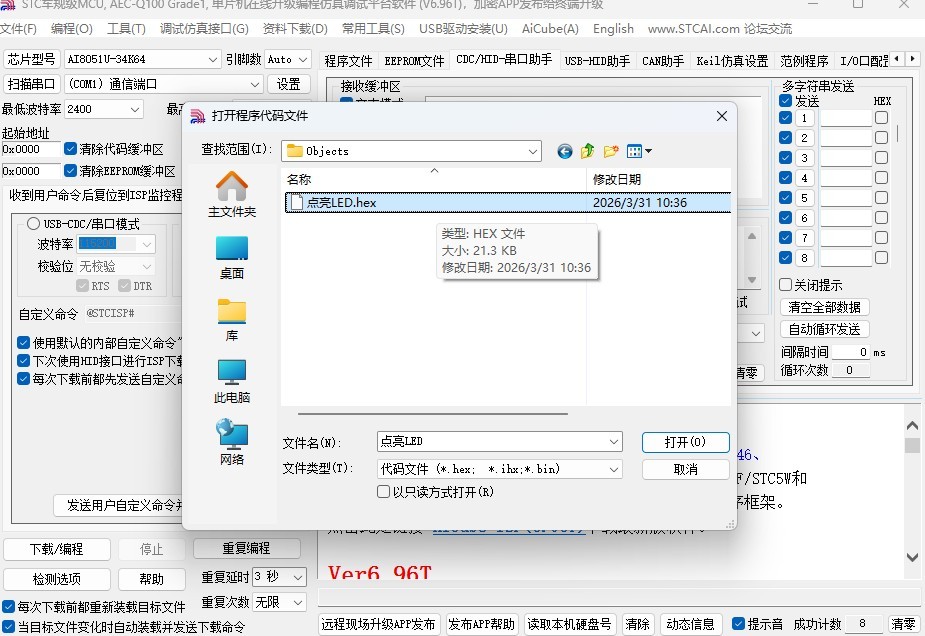
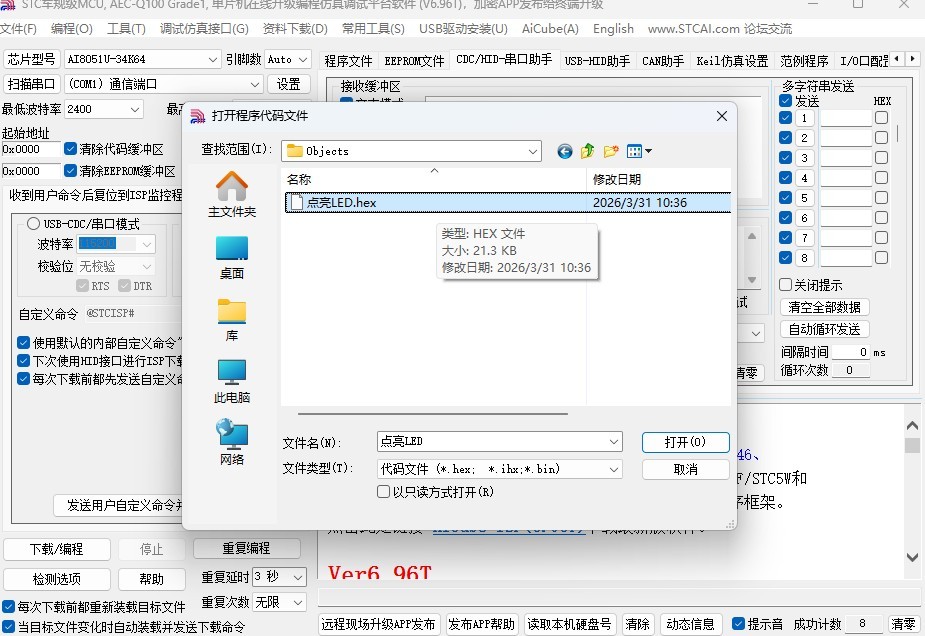
这次选自这个程序代码

下载时,还有特定手法
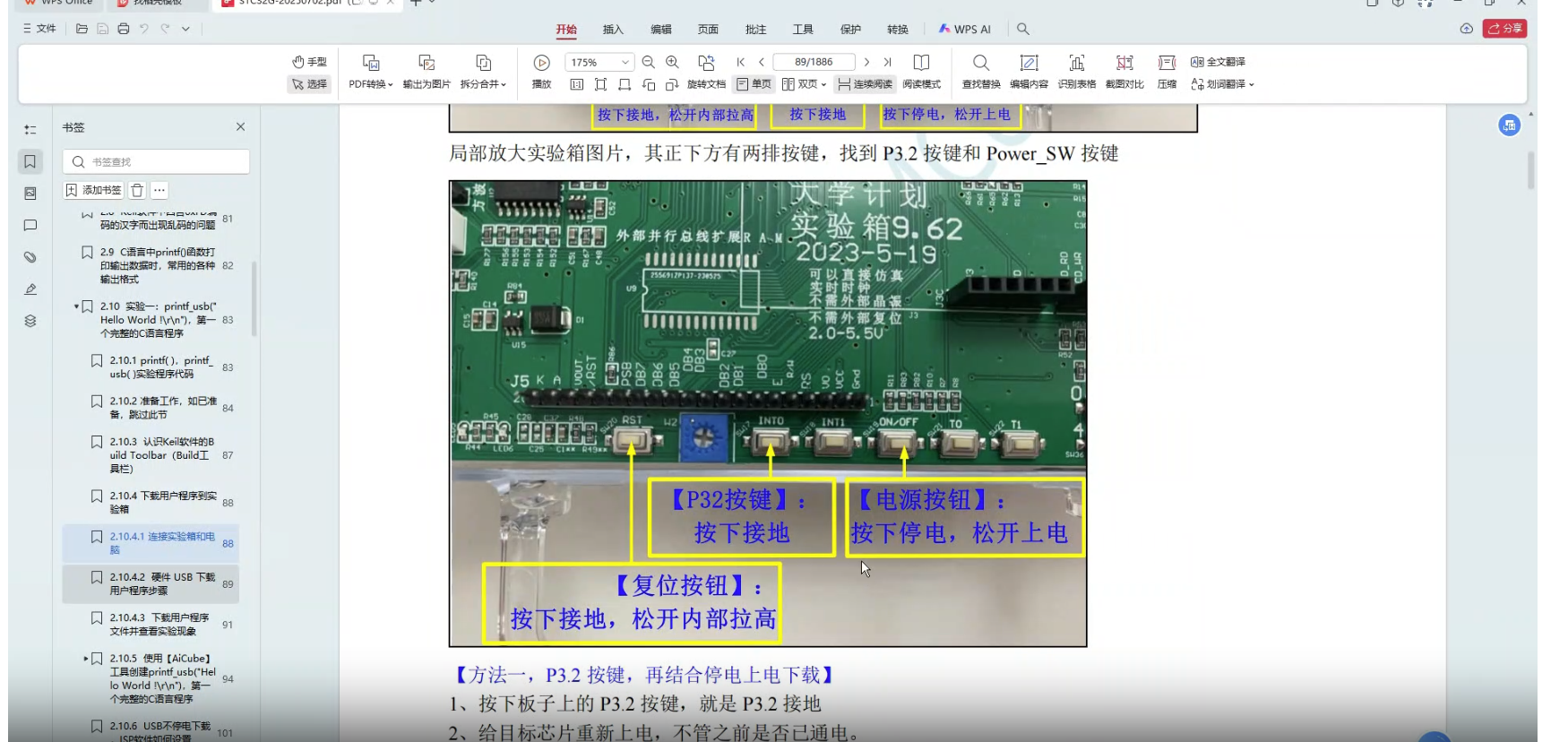
在下载时要,按住power 和into这两个键,下载试了好几次,才成功


下载成功后,下面的信息窗会提示,“操作成功”

usb——printf下载
关于这个,有时下载成功,有时失败,正在研究原因

再次吐槽论坛回复功能的图片功能
截图202610181711147445.jpg
截图202610181714107158.jpg
截图202610181714203320.jpg
回复

使用道具 举报 送花

已绑定手机

2

主题

3

回帖

22

积分

新手上路

积分
22
 楼主| 发表于 2026-10-20 15:12:02 | 显示全部楼层
《32位8051单片机原理及C语言程序设计视频教程》初次学习3
今天研究一下这个--------USB不停电下载
视频链接https://www.stcaimcu.com/x7ree_v ... e=1&id_7ree=710

平时下载文件的时候,都是按按钮去下载,感觉很是不方便,接昨天的帖子,继续研究这个不停电下载

步骤总结:
1.从STC官网下载USB库文件
2.将USB库移植到工程中,添加USB初始化函数
3.配合AIcube-ISP软件实现自动下载


屏幕截图 2026-10-20 145824.png
试验箱感觉没有这个步骤,数据手册上的方法可能会更方便一点

屏幕截图 2026-10-20 145900.png

这个上面的蓝色的代码一点要加,我在使用这个的时候,因为没有加这个语句导致的结果是,编译通过了(因为没有调用这里面的函数)所以不会报错,而下载功能没有实现

让我排查了好长时间,最后重新按照视频操作了一下才能使用

屏幕截图 2026-10-20 145916.png
这个功能还是很有意思的,输入自定的内容就可以,起到提醒自己下载次数和检验是否下载成功,

由于我是使用AI8051U实验板做的实验,没有尝试其它型号的MCU是否可以,我发现B站上有移植到STB89C52上进行不停电下载的,下次一点实验一下

总体上感觉这个功能还是很有用的,避免了每次下载都要重复一下下载步骤!

回复

使用道具 举报 送花

您需要登录后才可以回帖 登录 | 立即注册

本版积分规则

QQ|手机版|深圳国芯人工智能有限公司 ( 粤ICP备2022108929号-2 )

GMT+8, 2026-11-7 12:19 , Processed in 0.069749 second(s), 60 queries .

Powered by Discuz! X3.5

© 2001-2026 Discuz! Team.

快速回复 返回顶部 返回列表