找回密码
 立即注册
查看: 45|回复: 4

萌新学习AI8051U记录贴

[复制链接]
  • 打卡等级:初来乍到
  • 打卡总天数:3
  • 最近打卡:2026-07-04 07:59:50
已绑定手机

1

主题

3

回帖

15

积分

新手上路

积分
15
发表于 3 天前 | 显示全部楼层 |阅读模式
初学单片机,看过一些教程,但缺乏实操经验。注册了论坛账号,免费申请了擎天柱,借助冲哥教学视频,直接开启高性能51单片机开发实战之旅。
截图202607021037052163.jpg

第一集 序言
介绍了AI8051U单片机的深度入门及32位51大型实战视频的背景。视频强调了即使面对挑战,也要勇往直前,通过本系列视频学习单片机并巩固知识。视频中详细介绍了AI8051单片机的五大优势功能:屏幕显示和视频播放优化、全功能放音、兼容性提升、实现频谱分析仪和手写计算器。通过实例演示了摄像头的屏幕显示、数字录放音、频谱分析仪和手写计算器等功能。
回复

使用道具 举报 送花

  • 打卡等级:初来乍到
  • 打卡总天数:3
  • 最近打卡:2026-07-04 07:59:50
已绑定手机

1

主题

3

回帖

15

积分

新手上路

积分
15
发表于 3 天前 | 显示全部楼层
第二集 硬件及工具介绍

这一集主要介绍了硬件及工具。首先展示了实验箱的外观和内部结构,包括USB接口、USB-blink下载烧录调试工具、USB转双串口等。接着讲解了实验箱的功能,如示波器输入、放音输出、话筒录音等。然后介绍了主芯片8051U的特性和功能。最后讲解了软件安装和编程过程,包括安装编程软件、下载ISP软件、添加头文件,并演示了如何下载并运行第一个程序 点灯程序,以此作为单片机的入门实验。
截图202607021113098649.jpg

跟着冲哥视频做。安装了keil C51和C251
截图202607021115508762.jpg
添加了型号和头文件到keil中
截图202607021117208520.jpg
然后,找个擎天柱的点灯程序,先点灯。
截图202607021119411984.jpg
截图202607021122089731.jpg
下载程序过程中,power按键没反应,万用表测试,按下后两侧断路,更换后下载成功。
成功点亮2个灯。
回复

使用道具 举报 送花

  • 打卡等级:常住居民III
  • 打卡总天数:109
  • 最近打卡:2026-07-03 08:59:50

36

主题

124

回帖

1097

积分

版主

积分
1097
发表于 3 天前 | 显示全部楼层
要 做到 USB不停电下载
要 尝试 AiCube 图形化自动配置生成程序工具
推荐优先看的:  
printf_usb("Hello World !\r\n")
USB不停电下载, 演示视频链接:
https://www.stcaimcu.com/thread-19077-1-1.html

下载 最新的 AiCube-ISP-V6.96Z 或以上版本软件 !

深圳国芯人工智能有限公司-工具软件

下载 最新的 USB库函数,永远用最新的 USB库函数 !
深圳国芯人工智能有限公司-库函数
下载 最新的 用户手册 !
下载 最新的 上机实践指导书 !

下载 最新的 Ai8051U 用户手册
https://www.stcaimcu.com/data/download/Datasheet/AI8051U.pdf

下载 最新的 Ai8051U 实验指导书,
AiCube 图形化自动配置生成程序工具使用说明
https://www.stcaimcu.com/data/do ... %AF%BC%E4%B9%A6.pdf


上面是 小李 演示:Ai8051U, printf_usb("Hello World !\r\n")及usb不停电下载@AiCube之图形化程序自动生成


上面是 小赵 演示:Ai8051U, printf_usb("Hello World !\r\n")及usb不停电下载@AiCube之图形化程序自动生成
回复

使用道具 举报 送花

  • 打卡等级:初来乍到
  • 打卡总天数:3
  • 最近打卡:2026-07-04 07:59:50
已绑定手机

1

主题

3

回帖

15

积分

新手上路

积分
15
发表于 3 天前 | 显示全部楼层
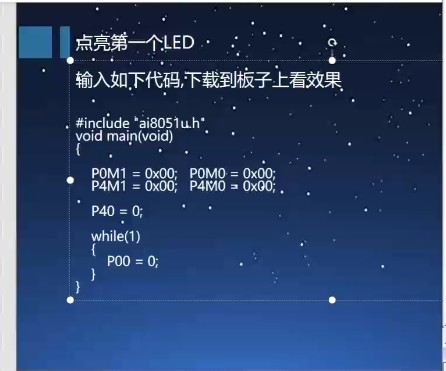
第三集 点亮第一颗LED

本集主要讲解了如何新建一个工程、添加头文件、编写并编译代码以点亮第一颗LED灯。视频首先展示了如何创建空工程、设置项目路径和名称、选择单片机型号,并详细解释了如何通过ISP软件添加头文件。接着,通过编写和编译代码,实现了P0.0端口的LED灯点亮。视频还解释了代码的原理和端口配置方法,并介绍了如何使用配置工具快速设置端口模式。

看完抓紧跟着视频练习。
截图202607021448524620.jpg
踩坑:注意代码中区别大小写,还有中文分号和英文分号的区别。
注意事项:
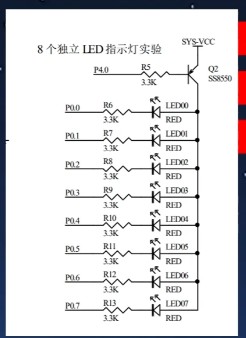
冲哥讲的AI8051实验箱,LED灯在P0口,同时还要将P40使能才行。
截图202607021452572260.jpg 截图202607021453175469.jpg

擎天柱核心板LED焊接在了P2口。所以代码要做相应修改。
截图202607021454347632.jpg 截图202607021455423388.jpg
我把点灯代码写在了while(1)的外面,感觉执行一次的代码,就应该写在外面。写在while里面耗费代码执行能力,并没有意义。
问题:
截图202607021500303308.jpg
下面是我的点灯代码,跟擎天柱代码包的代码差不多,但是我的编译后也太大了。
回复

使用道具 举报 送花

  • 打卡等级:初来乍到
  • 打卡总天数:3
  • 最近打卡:2026-07-04 07:59:50
已绑定手机

1

主题

3

回帖

15

积分

新手上路

积分
15
发表于 前天 14:18 | 显示全部楼层
第四集 USB不停电下载
主题为USB不停电下载技术。视频首先回顾了上一集LED点亮程序下载的繁琐过程,并提出了通过USB实现不停电下载的新方法,以简化编程过程。视频详细介绍了实现不停电下载的技术步骤,包括库文件的下载与安装、代码的移植与编译,以及利用USB功能进行程序下载的操作。此外,还特别强调了选择合适的库文件和寄存器设置的重要性,以确保程序的正确运行。通过演示和实践操作,掌握利用USB不停电下载技术进行单片机程序开发的方法,提高开发效率。
截图202607031410599337.jpg

USB不停电下载设置成功后,使用非常方便。新的库和冲哥讲解的使用有变化,需要参照最新的视频和芯片规格书进行代码编写。
截图202607031414056895.jpg 截图202607031414471277.jpg
AiCube使用非常方便,适合新手入门快速上手,但是最终最好是还要参照规格书,明白代码的由来。
需要注意的是,引用头文件后,需要把LIB文件添加到项目中才能成功。
截图202607031418111982.jpg 这个实验指导书也是非常好的参考资料。


回复

使用道具 举报 送花

您需要登录后才可以回帖 登录 | 立即注册

本版积分规则

QQ|手机版|深圳国芯人工智能有限公司 ( 粤ICP备2022108929号-2 )

GMT+8, 2026-7-5 14:04 , Processed in 0.071456 second(s), 64 queries .

Powered by Discuz! X3.5

© 2001-2026 Discuz! Team.

快速回复 返回顶部 返回列表