找回密码
 立即注册
查看: 76|回复: 4

《8051U深度入门到32位51大型实战视频》打卡

[复制链接]
  • 打卡等级:偶尔看看I
  • 打卡总天数:11
  • 最近打卡:2026-05-29 00:02:26
已绑定手机

1

主题

3

回帖

43

积分

新手上路

积分
43
发表于 2026-5-22 13:28:39 来自手机 | 显示全部楼层 |阅读模式
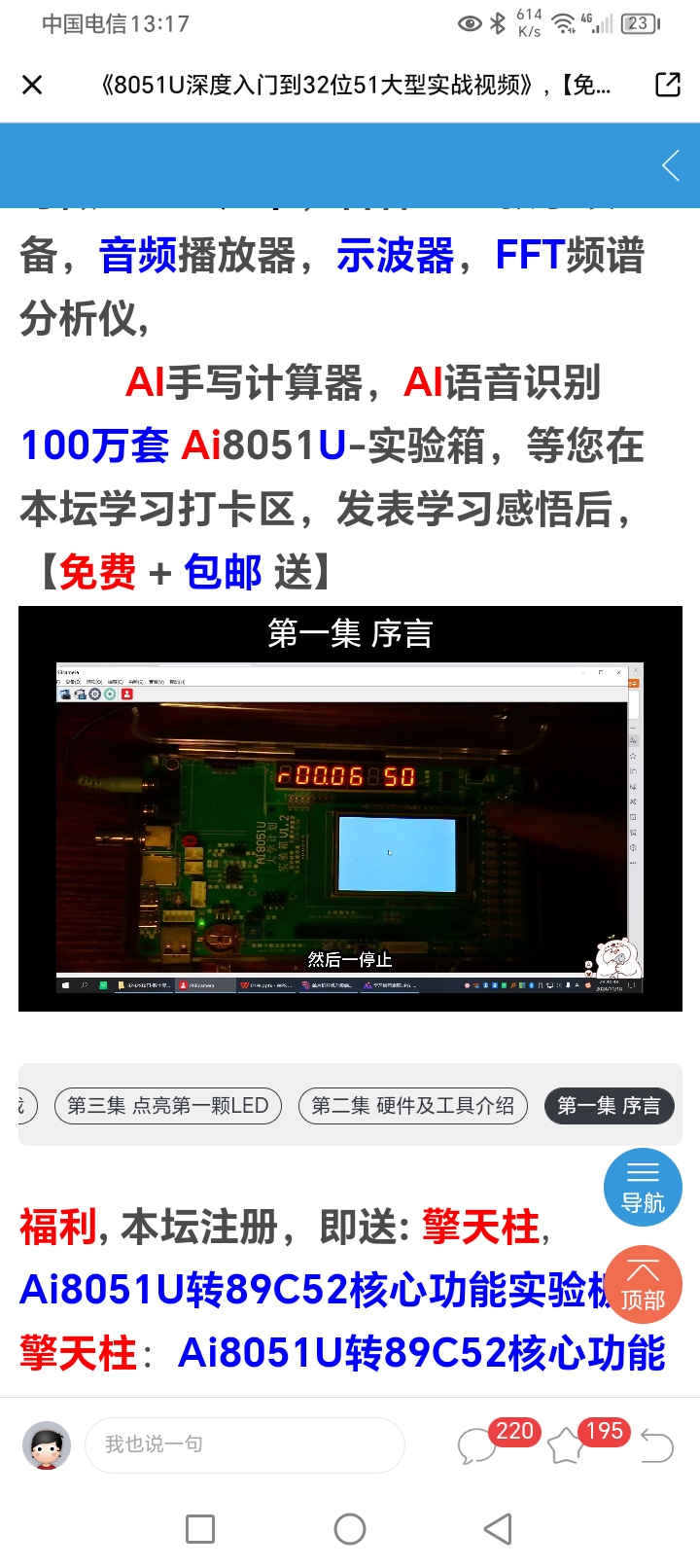
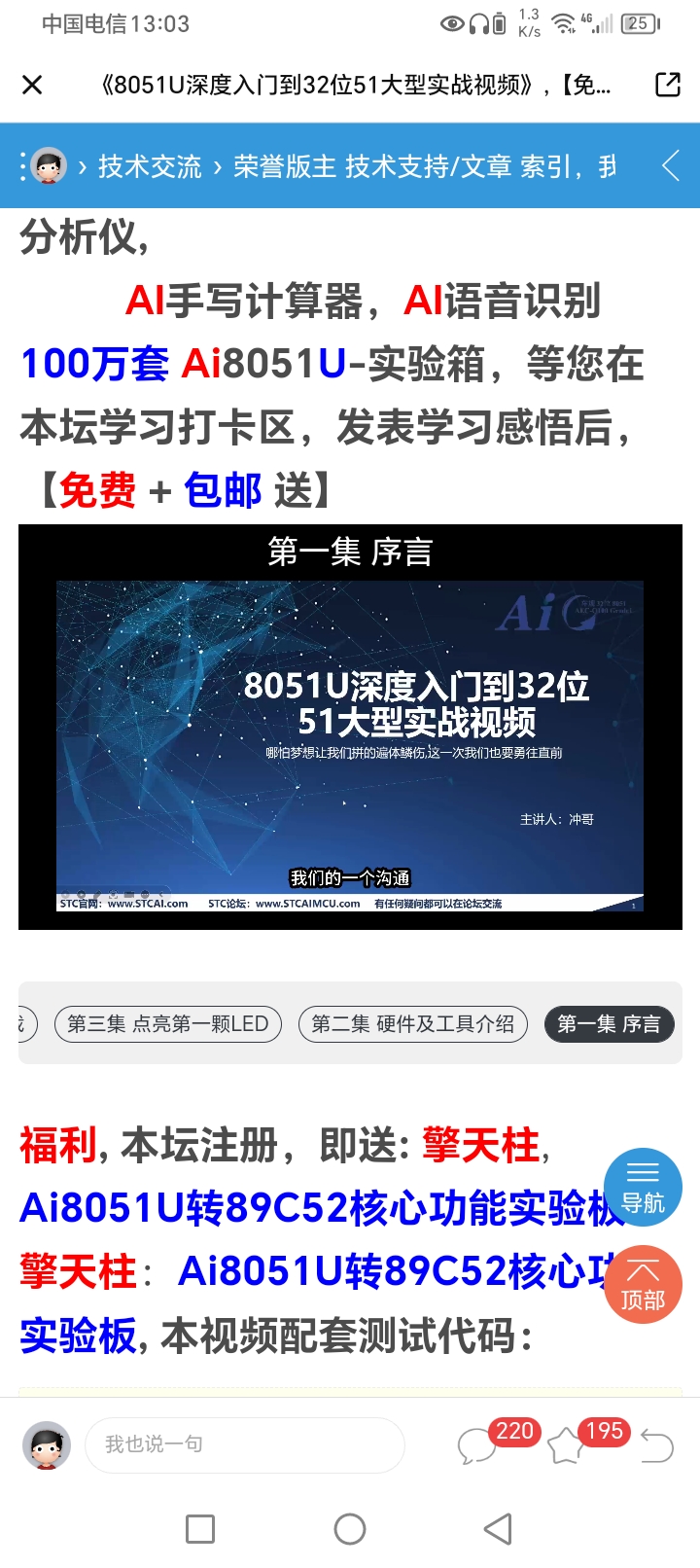
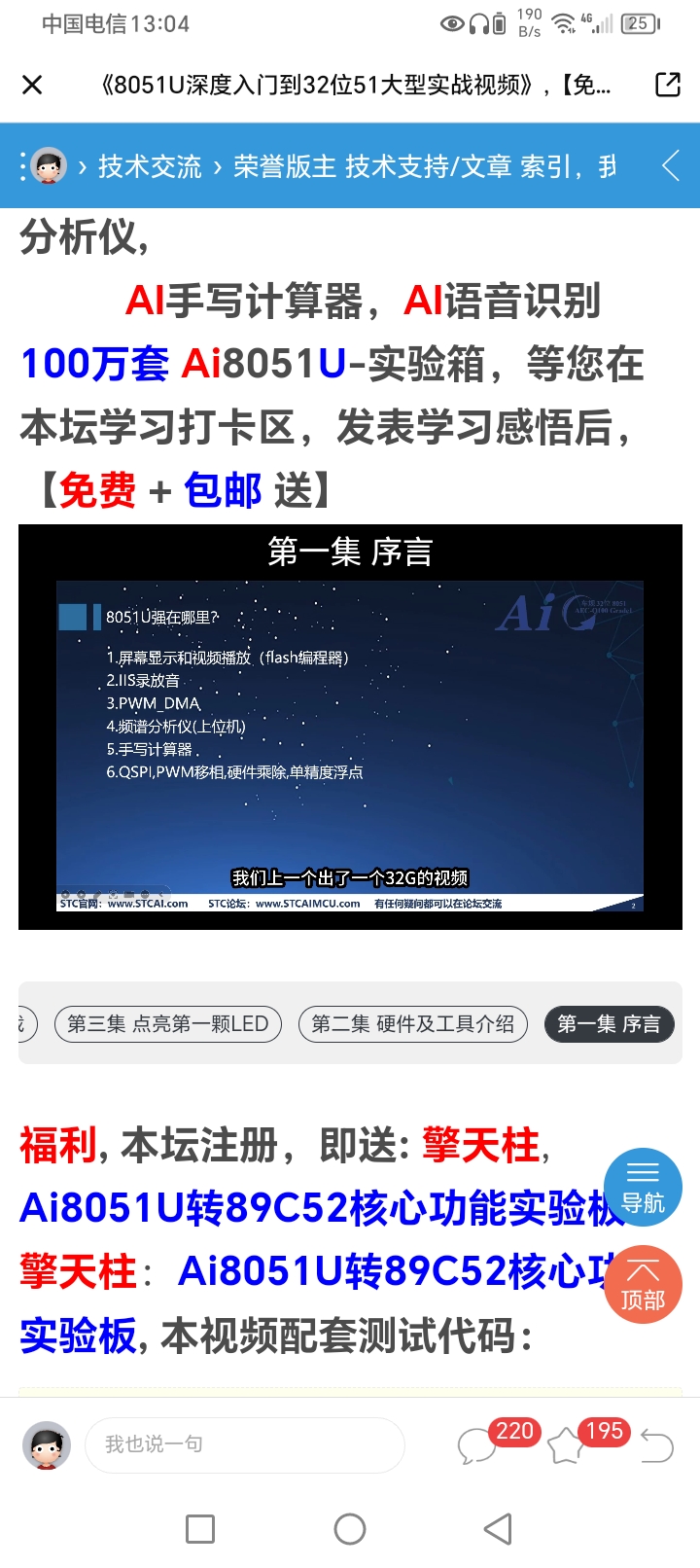
初识Ai8051U单片机并被其强大功能吸引了我这个新手。通过序言,我了解到它能实现
1:屏幕显示 Screenshot_20260522_131454.jpg Screenshot_20260522_131704.jpg
2:IIS音频录放(详情跳转5:00)
3:手写计算器 Screenshot_20260522_130505.jpg
4:硬件乘除等等多样化应用,展现了ai8051单片机的强大功能。视频演示更能让我直接感受到它的实用性,便捷性,激发了我深入学
习开发的热情。
Screenshot_20260522_130351.jpg
Screenshot_20260522_130403.jpg
Screenshot_20260522_130517.jpg
回复

使用道具 举报 送花

  • 打卡等级:常住居民II
  • 打卡总天数:87
  • 最近打卡:2026-05-23 08:34:25
已绑定手机

14

主题

158

回帖

1042

积分

版主

积分
1042
发表于 7 天前 | 显示全部楼层
要 做到 USB不停电下载
要 尝试 AiCube 图形化自动配置生成程序工具
推荐优先看的:  
printf_usb("Hello World !\r\n")
USB不停电下载, 演示视频链接:
https://www.stcaimcu.com/thread-19077-1-1.html

下载 最新的 AiCube-ISP-V6.96V-plus 或以上版本软件 !

深圳国芯人工智能有限公司-工具软件

下载 最新的 USB库函数,永远用最新的 USB库函数 !
深圳国芯人工智能有限公司-库函数
下载 最新的 用户手册 !
下载 最新的 上机实践指导书 !

下载 最新的 Ai8051U 用户手册
https://www.stcaimcu.com/data/download/Datasheet/AI8051U.pdf

下载 最新的 Ai8051U 实验指导书,
AiCube 图形化自动配置生成程序工具使用说明
https://www.stcaimcu.com/data/do ... %AF%BC%E4%B9%A6.pdf


推荐优先看的 printf_usb("Hello World !\r\n")及usb不停电下载, 演示视频链接


回复

使用道具 举报 送花

  • 打卡等级:偶尔看看I
  • 打卡总天数:11
  • 最近打卡:2026-05-29 00:02:26
已绑定手机

1

主题

3

回帖

43

积分

新手上路

积分
43
发表于 7 天前 | 显示全部楼层
打卡2:
第二集 硬件及工具介绍——搭建开发环境,熟悉实验箱硬件-
视频链接地址  https://www.stcaimcu.com/x7ree_v ... e=1&id_7ree=708
内容摘选:
本节分为三个核心内容:硬件介绍、软件介绍、以及下载程序烧录-。
硬件方面,冲哥详细展示了AI8051U实验箱的各个功能模块:矩阵键盘、ADC键盘、8位数码管、USB转双串口、TF卡插座、示波器BNC输入、立体声输出、话筒录音、OLED显示屏、流水灯、TFT彩屏、掉电检测、红外接收与发送等。

软件方面,详情跳转至 14:33 冲哥完整演示了开发环境的搭建流程:安装Keil μVision5(C51/C251编译器)、下载AIapp-ISP烧录软件、安装Keil中断拓展插件、添加AI8051U芯片型号支持包。特别贴心的是,冲哥还演示了如何通过STC官网下载数据手册、库函数和实验指导书等资料,解决了我之前查找不到资料的困扰。

学习感悟:
本节课让我意识到AI8051U的兼容性设计极其实用——管脚兼容89C52RC/12c5a60s2等经典51型号,软件上支持Keil C51、C251等多种编译器,意味着传统51项目可快速迁移升级,无需大幅修改硬件电路和代码,既保护了原有开发成果,又能享受32位算力和丰富外设带来的便利-。虽然目前还没有实验箱实物,但通过视频讲解,我已经对实验箱的整体结构有了系统认识,为后面的编程实战做好了准备。

回复

使用道具 举报 送花

  • 打卡等级:偶尔看看I
  • 打卡总天数:11
  • 最近打卡:2026-05-29 00:02:26
已绑定手机

1

主题

3

回帖

43

积分

新手上路

积分
43
发表于 6 天前 | 显示全部楼层
打卡3
第3天(第三集):点亮第一颗LED——迈出编程第一步
学习主题:第三集 点亮第一颗LED——首个实战项目-

内容摘选:
本节是首次实战动手环节。从芯片手册的查阅方法开始,冲哥详细讲解了Keil工程的完整搭建流程:①创建工程并选择AI8051U芯片型号;②添加main.c源文件;③配置输出选项生成HEX文件;④编写LED点亮程序;⑤编译下载到单片机中。程序框架虽简单,但展示了完整的项目结构:


冲哥还深入讲解了I/O寄存器的配置方法,介绍了AI8051U的I/O可配置的4种模式:准双向口(日常点灯按键推荐)、推挽输出、高阻输入、开漏输出。

学习感悟:
“点亮第一颗LED”虽然简单,但这是每个单片机开发者必经的“成人礼”。这节课让我理清了从代码编写到硬件烧录的完整流程,特别是理解了I/O口寄存器配置的重要性。我顺便查阅了芯片手册中PxM0/PxM1寄存器的详细说明,加深了对GPIO工作模式的理解。冲哥在讲解过程中不断翻阅PDF手册的习惯特别好,让我明白了以后遇到问题应该先去手册找答案。
360截图20260524123425731.jpg

以前的开发板完美兼容

以前的开发板完美兼容
回复

使用道具 举报 送花

  • 打卡等级:偶尔看看I
  • 打卡总天数:11
  • 最近打卡:2026-05-29 00:02:26
已绑定手机

1

主题

3

回帖

43

积分

新手上路

积分
43
发表于 5 天前 | 显示全部楼层
打卡4:
第4天(第四集):USB不停电下载——高效开发利器
学习主题:第四集 USB不停电下载——从此告别冷启动-
视频链接https://www.stcaimcu.com/x7ree_v-x7ree_v.html?code_7ree=1&id_7ree=710
内容摘选:传统8051单片机需要断电重新上电才能进入下载状态,非常繁琐且容易出错。而AI8051U自带的USB外设彻底改变了这一流程:只需一根USB线连接电脑就能实现下载和仿真,全程无需断电、无需按复位键、甚至不需要串口转USB芯片。

实现原理可分为三个步骤:从STC官网下载USB库文件(头文件和库函数)链接https://www.stcaimcu.com/data/do ... STC_USB_LIBRARY.zip;将USB库移植到工程中,添加USB初始化函数,打开P_SW2寄存器和IE2寄存器;配合AIcube-ISP软件实现自动下载

学习感悟:
USB不停电下载是我认为目前学到的最实用的功能,没有之一!它不仅能省去购买CH340等TTL转USB模块的费用,更重要的是极大缩短了开发调试的迭代时间。以前一改代码就要断电、再上电,反复操作非常浪费时间;现在编译完直接下载,效率提升立竿见影。冲哥在视频中还演示了printf_usb函数的使用方法,通过USB-CDC虚拟串口向电脑端发送调试信息,这样一来调试程序再也不用像以前那样靠猜的了,变量值一目了然,非常方便
回复

使用道具 举报 送花

您需要登录后才可以回帖 登录 | 立即注册

本版积分规则

QQ|手机版|深圳国芯人工智能有限公司 ( 粤ICP备2022108929号-2 )

GMT+8, 2026-5-30 04:44 , Processed in 0.113121 second(s), 58 queries .

Powered by Discuz! X3.5

© 2001-2026 Discuz! Team.

快速回复 返回顶部 返回列表