找回密码
 立即注册
查看: 49|回复: 5

8051U深度入门到32位51大型实战视频学习记录

[复制链接]
  • 打卡等级:初来乍到
  • 打卡总天数:7
  • 最近打卡:2025-12-16 09:18:26
已绑定手机

1

主题

4

回帖

25

积分

新手上路

积分
25
发表于 2025-12-4 21:43:10 | 显示全部楼层 |阅读模式
了解了一下,AI8051是32位MCU,同时支持32位8051指令集和8位8051指令集。

先开个贴,后续在此记录一下学习过程。
回复

使用道具 举报 送花

  • 打卡等级:偶尔看看III
  • 打卡总天数:43
  • 最近打卡:2025-12-18 09:17:14
已绑定手机

14

主题

97

回帖

832

积分

版主

积分
832
发表于 2025-12-5 08:34:30 | 显示全部楼层
要 做到 USB不停电下载;
要 尝试 图形化配置外设;
推荐优先看的 printf_usb("Hello World !\r\n")及usb不停电下载, 演示视频链接
www.STCAI.com

下载 最新的 AiCube-ISP-V6.96G 或以上版本软件 !
深圳国芯人工智能有限公司-工具软件


下载 最新的 USB库函数,永远用最新的 USB库函数 !
深圳国芯人工智能有限公司-库函数
下载 最新的 用户手册 !
下载 最新的 上机实践指导书 !
推荐优先看的 printf_usb("Hello World !\r\n")及usb不停电下载, 演示视频链接

回复

使用道具 举报 送花

  • 打卡等级:初来乍到
  • 打卡总天数:7
  • 最近打卡:2025-12-16 09:18:26
已绑定手机

1

主题

4

回帖

25

积分

新手上路

积分
25
发表于 2025-12-5 20:38:15 | 显示全部楼层

第一集 序言

8051U强在哪里

  1. 屏幕显示和视频播放(flash编程器)
  2. IlS录放音
  3. PWM_DMA
  4. 频谱分析仪(上位机)
  5. 手写计算器
  6. QSPI、PWM移相、硬件乘除、单精度浮点

这颗芯片对比售价,直接性价比拉满。官方提供的工具ISP,看起来大而全,具体功能后面再研究。

回复

使用道具 举报 送花

  • 打卡等级:初来乍到
  • 打卡总天数:7
  • 最近打卡:2025-12-16 09:18:26
已绑定手机

1

主题

4

回帖

25

积分

新手上路

积分
25
发表于 2025-12-8 20:32:46 | 显示全部楼层

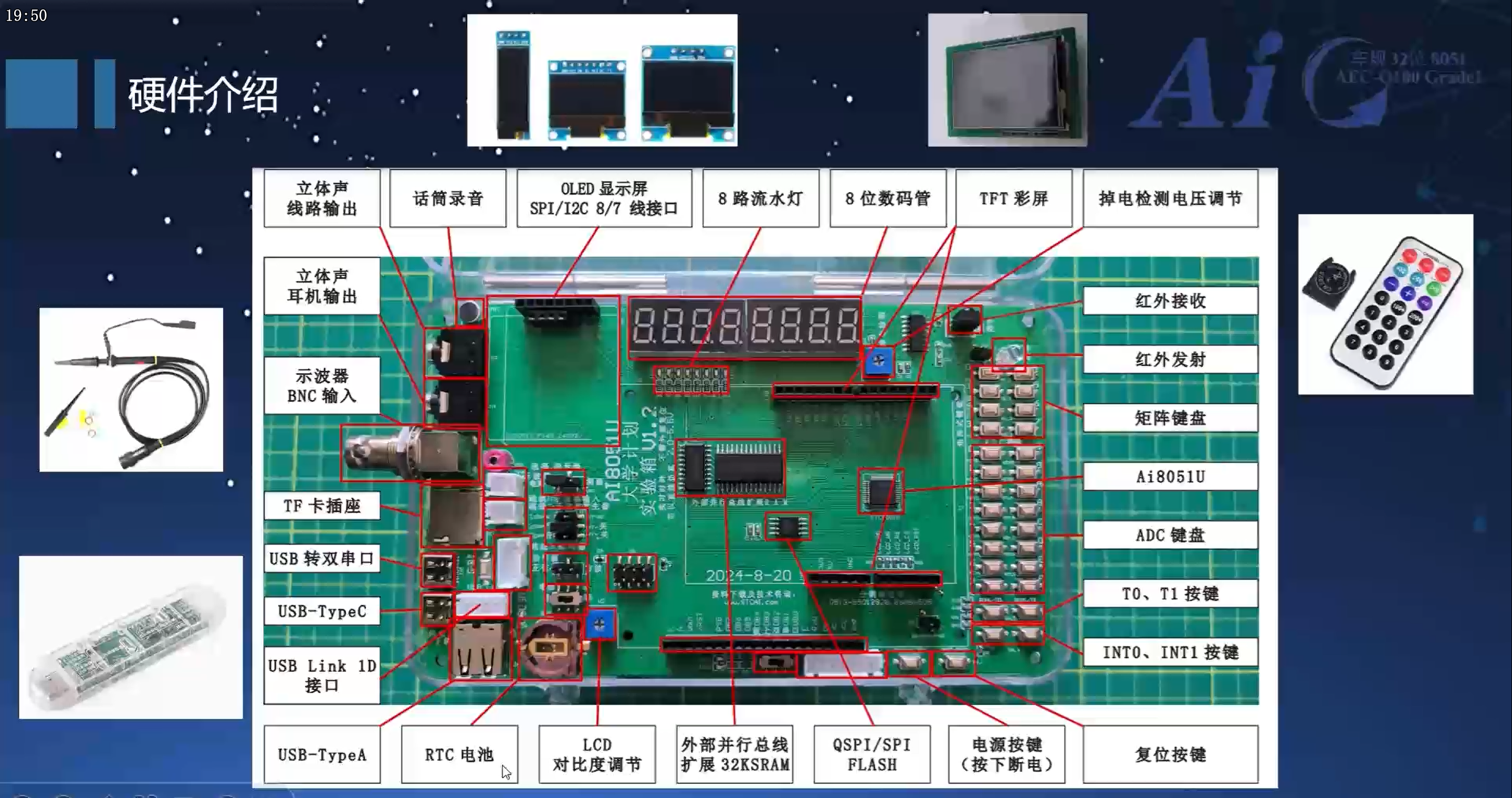
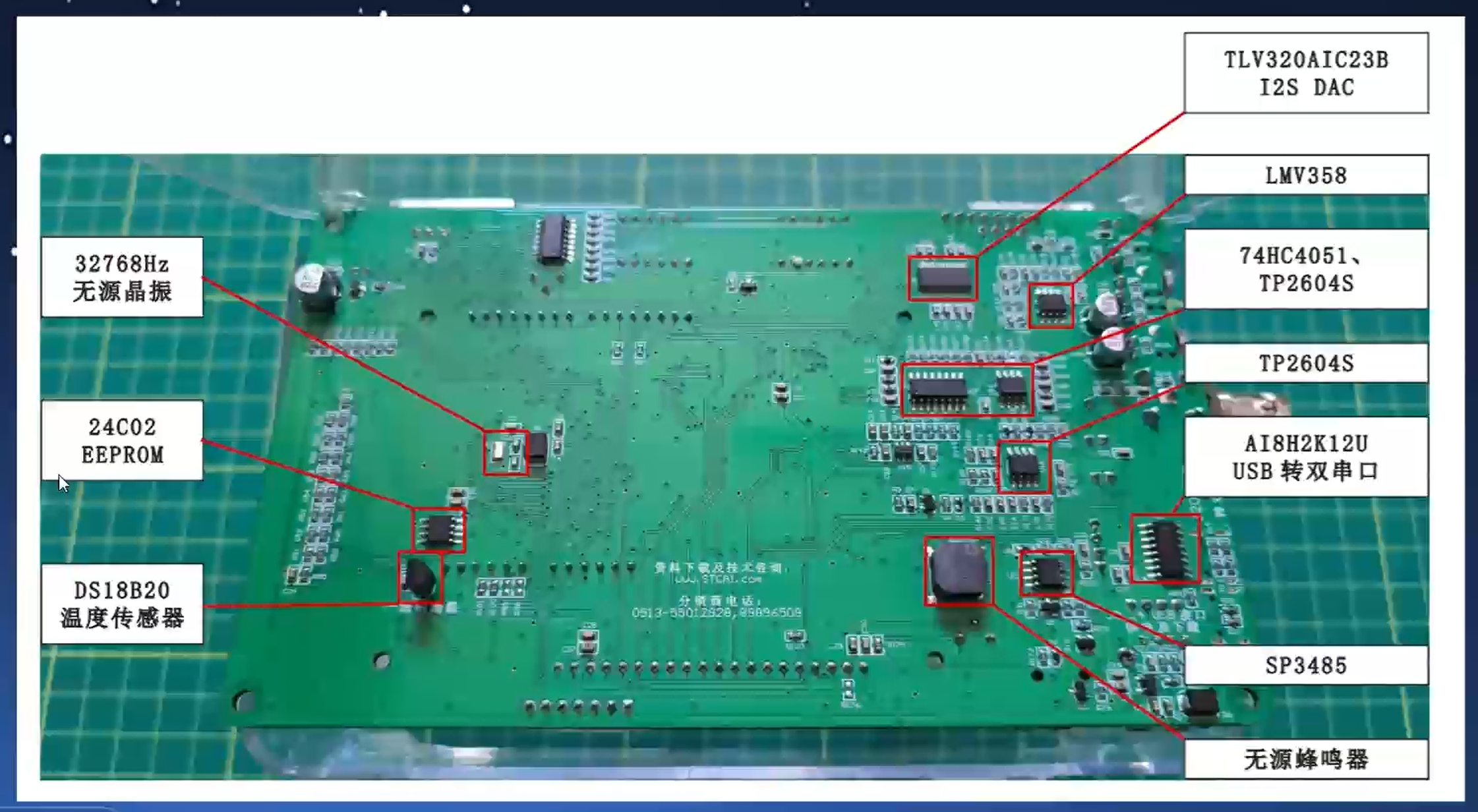
第二集 硬件及工具介绍

硬件介绍

正面

image.png

反面

image.png

实验箱的功能都在图里面标注出来了,这里记录一下需要注意和关注的地方。

  1. 有USB A口和C口,都可以用来烧录程序
  2. USB Link 1D需要接入官方发行的调试器,可以进行下载烧录调试。
  3. 示波器旁边的红色电容器,在波形失真时,可以调节改变波形。
  4. OLED接口支持SPI和I2C协议。
  5. 矩阵键盘使用 6个(横4纵2)引脚控制8个按键,ADC键盘使用1个引脚控制16个按键。
  6. 正下方的接口可以插入LCD屏,通过左侧的蓝色电位器可以调节对比度,实现清晰的显示效果。

软件和工具介绍

1、安装KEIL软件

安装C251开头的exe,一路下一步就可以,安装路径记下来,后面要用。

2、添加头文件

下载地址

先下载一个ISP,解压就可以使用。

在右侧选项卡,找到 KEIL仿真设置,点击 添加型号和头文件到Kei1中 ,路径选择第一步的安装路径。

3、下载插件

下载地址

默认情况下,keil C51/C251 编译器只支持31以内中断号,超过31编译报错。通过安装插件可将中断号拓展到254。

安装的时候,路径选择第一步的安装路径

4、下载代码包和手册

下载地址

找到AI8051U实验箱,分别点击代码下载、使用说明。

5、烧录程序

  1. 单片机型号选择 AI80510-34K64。
  2. 找一根数据线插入实验箱的USB接口。
  3. 进入 USB 下载模式:先按住实验箱上的P3.2按键不放,然后按住0N/0FF按键1秒钟后再松开,最后再松开P3.2按键。正常情况下就能识别出“(HID1)USBriter”设备。
  4. 点击界面中的 打开程序文件 按钮,在出现的打开程序代码文件的对话框中选择需要下载的文件。(选择Ai8051U-32Bit目录下C语言,结尾是.hex的文件)
  5. 输入用户程序运行时的IRC频率选择24MHZ
  6. 点击 下载/编程 就完成烧录了,观察实验箱是否按预期运行。
回复

使用道具 举报 送花

  • 打卡等级:初来乍到
  • 打卡总天数:7
  • 最近打卡:2025-12-16 09:18:26
已绑定手机

1

主题

4

回帖

25

积分

新手上路

积分
25
发表于 2025-12-10 19:51:19 | 显示全部楼层

第三集 点亮第一颗LED

KEIL配置

参照用户手册配置即可

添加头文件

打开ISP,选择右侧头文件选项卡,保存代码到项目根目录。

编写代码

#include "ai8051u.h"  //调用头文件

void main(void)
{
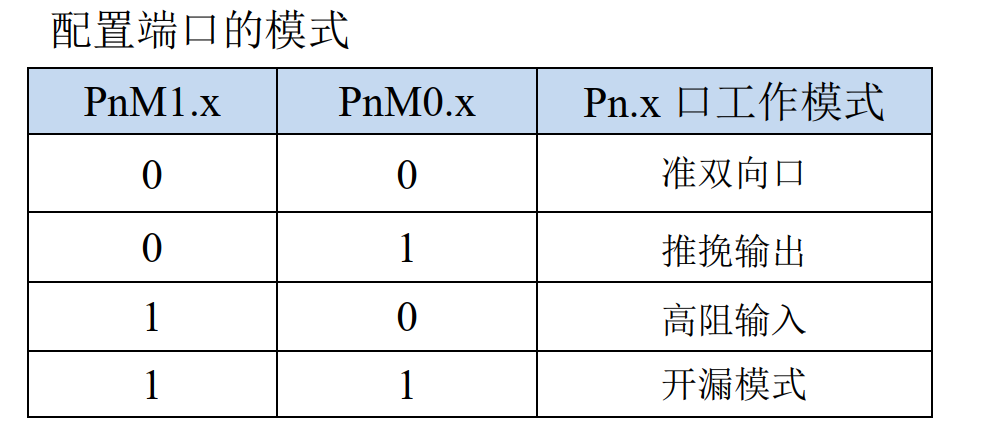
  P0M0 = 0;  //P0端口(P00-P07)为准双向口
  P0M1 = 0;

  P4M0 = 0;  //P4端口为准双向口
  P4M1 = 0;

  while(1)
  {
    P40 = 0;  //P40端口输出0v
    P00 = 0;  //P00端口输出0v
  }
}

image.png

M1和M0为一组,才能配置工作模式,4种组合对应4种工作模式。

回复

使用道具 举报 送花

  • 打卡等级:初来乍到
  • 打卡总天数:7
  • 最近打卡:2025-12-16 09:18:26
已绑定手机

1

主题

4

回帖

25

积分

新手上路

积分
25
发表于 前天 22:40 | 显示全部楼层

第四集 USB不停电下载

1、下载所需文件

下载地址

选择USB库文件,库文件和范例程序都在一个压缩包里面了。

2、使用示例

新USB库函数使用说明:
1、使用此压缩包中的新USB库函数,用户程序中不需要再对USER_DEVICEDESC,USER_PRODUCTDESC,USER_STCISPCMD进行定义如已定义,请删除。
2、USB库默认的不停电下载命令为“@STCISP#”
3、新USB库函数不再区分查询库和中断库,已统一为同一个库使用set_usb_OUT_callback函数设置回调函数时可实现中断模式若不设置回调函数则为查询模式(详情请参考范例程序)
4、使用新的USB的库函数,不需要等待USB配置完成,在printf_usb和USB_SendData函数中一对配置状态和忙标志进行了检测
5、所有的调试接口函数都在USB_SendData函数是基础上进行封装
6、printf_usb函数支持keil标准printf函数所支持的全部格式化字符

3、最新方式

看了2楼回复,现在有Aicube@STC-ISP工具,图形界面勾选USB通用串行总线就可以自动生成代码了。

收到用户命令后复位到ISP监控程序区,下面的3个选项都勾选上。

回复

使用道具 举报 送花

您需要登录后才可以回帖 登录 | 立即注册

本版积分规则

QQ|手机版|深圳国芯人工智能有限公司 ( 粤ICP备2022108929号-2 )

GMT+8, 2025-12-18 21:14 , Processed in 0.109465 second(s), 72 queries .

Powered by Discuz! X3.5

© 2001-2025 Discuz! Team.

快速回复 返回顶部 返回列表