找回密码
 立即注册
查看: 63|回复: 5

AI8051U实验箱学习打卡之旅

[复制链接]
  • 打卡等级:初来乍到
  • 打卡总天数:4
  • 最近打卡:2026-05-21 09:58:09
已绑定手机

1

主题

5

回帖

21

积分

新手上路

积分
21
发表于 2026-5-18 22:11:32 | 显示全部楼层 |阅读模式

第一集:

Ai8051U,usb型8051, 同时支持8位和32位指令集,管脚兼容89C52RC,12C5A60S2。
  兼容8位指令集时,用Keil C51编译器;
  兼容32位8051指令集时,可以用Keil C251编译器,双核兼容设计,相当于32G12K128,32G8K64。
  64K Flash TFPU@120MHz,能流畅播放动画猫和老鼠
  DMA支持PWM,DMA支持外设直接到外设,16位PWM,12位ADC USB,4组串口,TFT-i8080/M6800接口,DPIP40,LQFP44,LQFP48

由于板子还没有到手,只能使用其他牌子的实验班先练练手。

先点亮LED灯

led.png

实验板.jpg

回复

使用道具 举报 送花

  • 打卡等级:初来乍到
  • 打卡总天数:4
  • 最近打卡:2026-05-21 09:58:09
已绑定手机

1

主题

5

回帖

21

积分

新手上路

积分
21
发表于 2026-5-18 23:08:15 | 显示全部楼层

第二集:

补充一下新手安装keil软件,和破解的过程

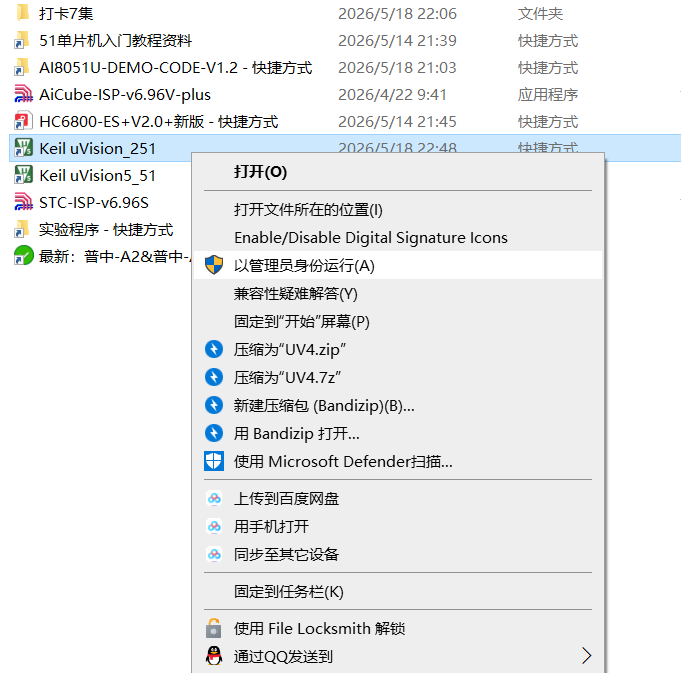
第一步,先以管理员方式运行新安装好的keil软件:

管理员方式.png

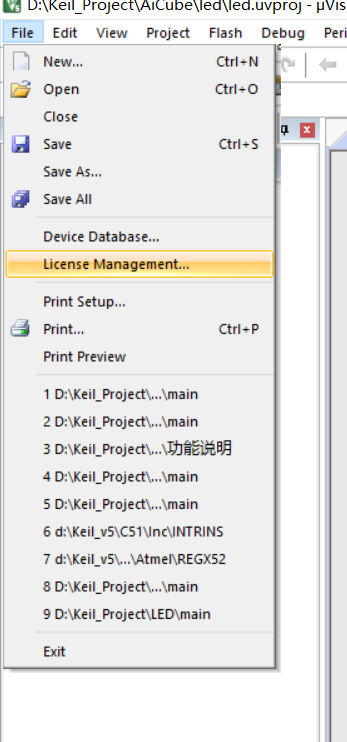
第二步:获得申请码

申请码.png

第三步:将申请码输入破解工具,获得激活码(Target中选择好自己使用的是51还是251或者ARM)

注册机.png

第四步:激活

注册.png

以上是激活keil软件的过程!
回复

使用道具 举报 送花

  • 打卡等级:常住居民II
  • 打卡总天数:87
  • 最近打卡:2026-05-23 08:34:25
已绑定手机

14

主题

158

回帖

1042

积分

版主

积分
1042
发表于 2026-5-19 08:38:46 | 显示全部楼层
要 做到 USB不停电下载
要 尝试 AiCube 图形化自动配置生成程序工具
推荐优先看的:  
printf_usb("Hello World !\r\n")
USB不停电下载, 演示视频链接:
https://www.stcaimcu.com/thread-19077-1-1.html

下载 最新的 AiCube-ISP-V6.96V-plus 或以上版本软件 !

深圳国芯人工智能有限公司-工具软件

下载 最新的 USB库函数,永远用最新的 USB库函数 !
深圳国芯人工智能有限公司-库函数
下载 最新的 用户手册 !
下载 最新的 上机实践指导书 !

下载 最新的 Ai8051U 用户手册
https://www.stcaimcu.com/data/download/Datasheet/AI8051U.pdf

下载 最新的 Ai8051U 实验指导书,
AiCube 图形化自动配置生成程序工具使用说明
https://www.stcaimcu.com/data/do ... %AF%BC%E4%B9%A6.pdf


推荐优先看的 printf_usb("Hello World !\r\n")及usb不停电下载, 演示视频链接


回复

使用道具 举报 送花

  • 打卡等级:初来乍到
  • 打卡总天数:4
  • 最近打卡:2026-05-21 09:58:09
已绑定手机

1

主题

5

回帖

21

积分

新手上路

积分
21
发表于 2026-5-19 16:58:03 | 显示全部楼层

第三集:

新建工程分为三步:创建空工程、添加头文件、输入代码。具体步骤如下:按手册 6.5 章节操作,通过 project->new 选择路径并命名(如 Demo),选择单片机型号(STCMCU 的 AI8051U32beat)。(切记:51和C251的安装目录最好分开,不然激活时中会有一些问题)
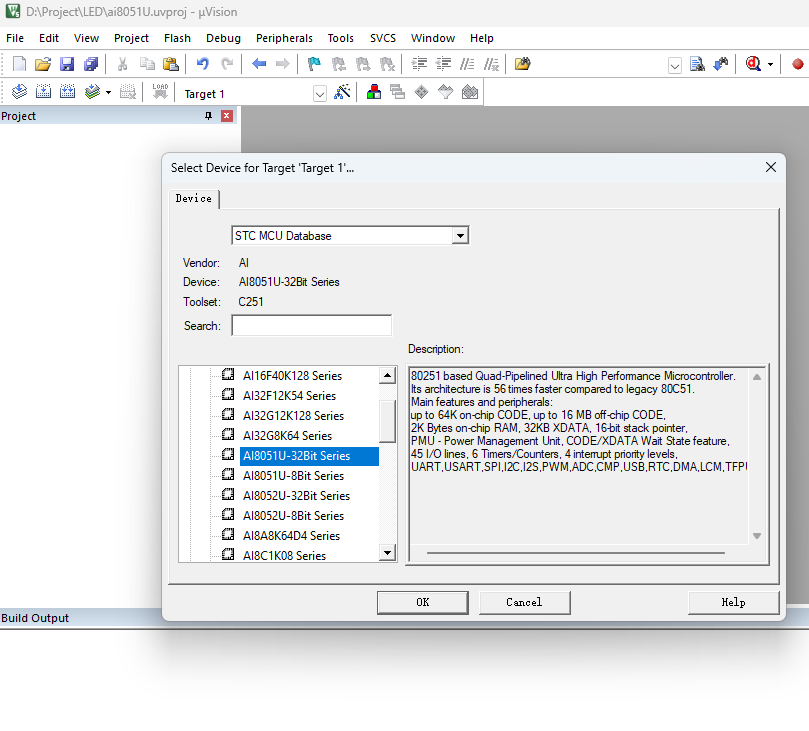
image.png

工程设置需配置 CPU Mode 为 source 251,勾上 4bit 选项;Memory Mode 选择 Xsmall;image.png

Output 选项卡中 64K 以内选择 HEX80 并勾选生成 HEX 文件。编译时单个文件用第一个编译图标,多个文件用全部编译图标

image.png

头文件是操作硬件的基础,以.h 结尾。获取方法:打开 STC ISP 软件,在头文件选项卡选择 Ai80510 系列 32bit、keil 格式,保存为 Ai8051U.h 到项目文件夹。引用时使用 #include "Ai8051U.h",编译器会优先在当前目录查找。头文件包含寄存器地址等定义,新建工程必须添加。

代码编写与编译

基础代码结构:包含头文件(#include "Ai8051U.h")、main 函数(void main (void){...})。每条语句以分号结束,大括号后无需分号。编译时点击编译图标,显示 0 错误 0 警告说明成功。main 函数是程序入口,大括号内代码从前往后执行,若需循环执行需添加循环结构。

总卡在这一步,不知道错误原因在哪儿?

image.png

点亮 LED 灯代码实现

核心代码:配置 P0 和 P4 口为输出模式(P0M0=0X00; P0M1=0X00; P4M0=0X00; P4M1=0X00;),设置 P4.0 和 P0.0 输出低电平(P40=0; P00=0;)。编译下载时需注意选择正确的 HEX 文件(检查日期),按开发板按钮进入下载模式。若灯未亮,需检查 IO 口配置和端口输出电平是否正确。

代码分析

点亮 LED 原理:开发板上 LED 通过三极管控制,三极管相当于开关,箭头指向表示需低电平打开。P4.0 控制三极管开关,输出 0V 打开开关;P0.0 连接 LED,输出 0V 使 LED 两端形成电压差点亮。IO 口模式配置通过 PNM0 和 PNM1 寄存器,准双向口模式(00)可实现输入输出,配置时需将对应寄存器设为 0X00(8 位全 0)。

总结

初学者可将常用 IO 口(P0、P1、P2、P3、P4 等)统一配置为准双向口(如 P0M0=0X00; P0M1=0X00; 其他端口类似),满足大部分应用。STC ISP 软件提供 IO 配置工具,可选择模式后自动生成配置代码,复制粘贴即可。课后需巩固工程创建、头文件引用、IO 口配置和 LED 控制原理。

期待一下:明天购买的实验箱和厂家送的擎天柱就到了,不用继续在纸上谈兵了!

回复

使用道具 举报 送花

  • 打卡等级:初来乍到
  • 打卡总天数:4
  • 最近打卡:2026-05-21 09:58:09
已绑定手机

1

主题

5

回帖

21

积分

新手上路

积分
21
发表于 2026-5-20 16:12:03 | 显示全部楼层

第四集:Ai8051U实验箱已经到货,终于可以爽爽爽了!

从STC官网:www.stcai.com下载烧录软件,扩展中断,实验箱说明等文件,然后将STC的

芯片信息导入keil软件中(切记:keil使用的是C251版本)

image.png

image.png

image.png

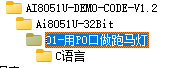
其中代码中包含8bit,32bit和汇编三种源码

#################################################################

打开
image.png

芯片型号选择Ai8051U-32K64

这里下载程序时要注意一点:按住p32/INT0后,再按住Power_sw按键,然后先松开power_sw按键,简单录了个视频:

image.png

这样操作下,才能在扫描串口哪儿显示(HID1)usb-writer。

然后打开程序文件,找到提前下载好的示例程序跑马灯

image.png

频率哪儿选择24MHz

image.png

最后烧录程序

image.png

跑马灯视频

回复

使用道具 举报 送花

  • 打卡等级:初来乍到
  • 打卡总天数:4
  • 最近打卡:2026-05-21 09:58:09
已绑定手机

1

主题

5

回帖

21

积分

新手上路

积分
21
发表于 2026-5-20 23:06:51 | 显示全部楼层

XXX:

学习点亮第一颗灯时发现一个问题:视频教程上讲的是P00,可是引脚定义上并没有P00, 感觉卡住了。后来,偶然间发现头文件中定义了P00 = P^0,这个时候才明白P00的由来!做个笔记吧!

引脚定义.png

image.png

回复

使用道具 举报 送花

您需要登录后才可以回帖 登录 | 立即注册

本版积分规则

QQ|手机版|深圳国芯人工智能有限公司 ( 粤ICP备2022108929号-2 )

GMT+8, 2026-5-30 04:44 , Processed in 0.108541 second(s), 70 queries .

Powered by Discuz! X3.5

© 2001-2026 Discuz! Team.

快速回复 返回顶部 返回列表