找回密码
 立即注册
查看: 180|回复: 8

AI8051U实验箱的学习心得

[复制链接]
  • 打卡等级:偶尔看看II
  • 打卡总天数:23
  • 最近打卡:2026-02-08 23:23:52
已绑定手机

3

主题

33

回帖

127

积分

注册会员

积分
127
发表于 2026-1-10 12:58:05 | 显示全部楼层 |阅读模式
AI8051U实验箱的学习:
第二集:硬件及工具介绍

一:实验箱介绍


截图202601101318361222.jpg

截图202601101319121736.jpg

在此,需要对“电源按键”进行说明 按住此按键时主控芯片断电,松开此按键时主控芯片会重新上电而进行上电 ...

在此,需要对“电源按键”进行说明 按住此按键时主控芯片断电,松开此按键时主控芯片会重新上电而进行上电 ...


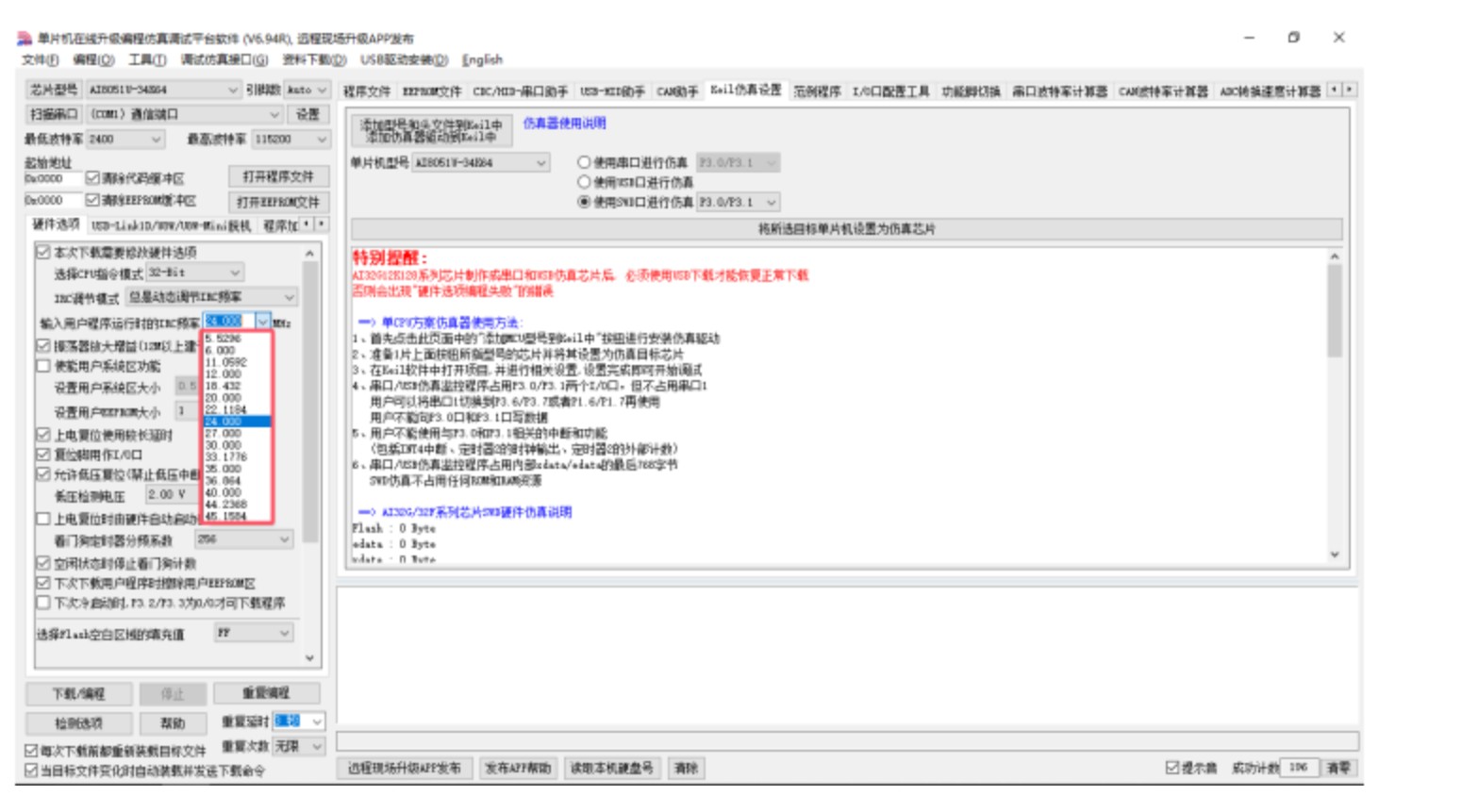
在此,需要对“电源按键”进行说明 按住此按键时主控芯片断电,松开此按键时主控芯片会重新上电而进行上电复位。 对于 Ai 单片机,要想进行 ISP 下载,则必须是在 MCU 上电或复位时接收到握手命令才会开 始执行 ISP 程序,所以下载程序到实验箱的正确步骤为: 1、 使用 USB 线将实验箱与电脑进行连接 2、 打开 AIapp-ISP-v6.94R 下载软件 3、 选择单片机型号为“AI8051U-34K64”,打开需要下载的用户程序 4、 实验箱使用硬件 USB 接口下载。进入 USB 下载模式需要先按住实验箱上的 P3.2/ INT0 按键 / 接地,然后按一下 ON/OFF 电源按键 / 断电,接着松开 ON/OFF 电源按键 /上电,最后可松开 P3.2/ INT0 按键。正常情况下就能识别出“STC USB Writer (HID1)” 设备 5、 点击 STC-ISP 下载软件中的“下载 / 编程”按钮 当用户使用硬件 USB 对 AI8051U 芯片进行 ISP 下载时,不支持调节内部 IRC 的频率,但是可 选择出厂时内部预置的多种高精准 IRC 时钟频率(分别是 5.5296M、6M、11.0592M、12M、 18.432M、20M、22.1184M、24M、27M、30M、33.1776M、35M、36.864M、40M、44.2368M、 45.1584M),不同的系列可能不一样,具体以下载软件的频率列表为准。 也就是下载时用户只能从频率下拉列表中选择其中之一,而不支持手动输入其他频率,使用 串口下载则可以输入 4M ~ 45.5M 之间的任意频率。

截图202601101325144886.jpg
二:软件介绍

截图202601101333204132.jpg

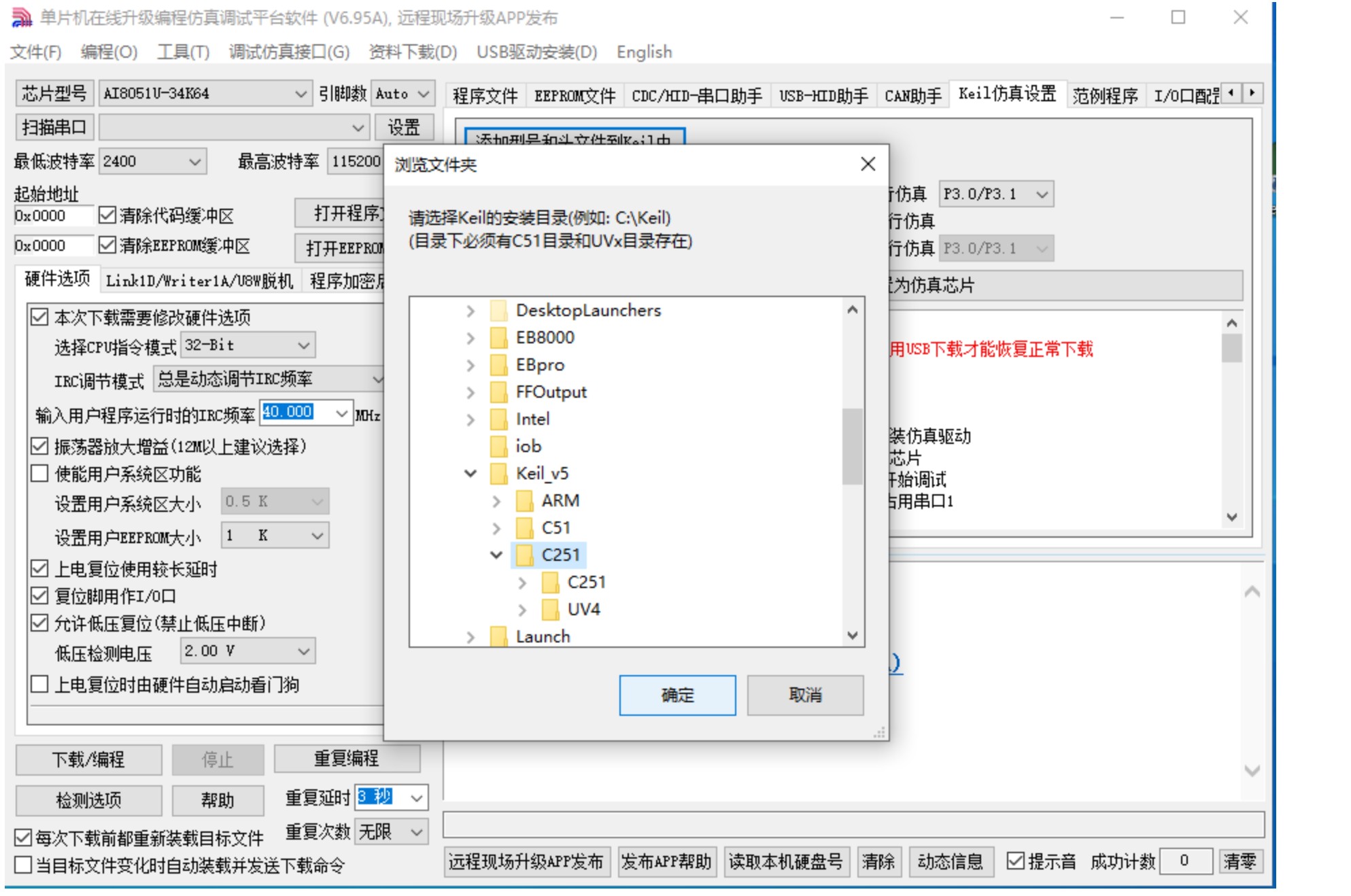
以上是我们需要安装的软件,关于软件的安装,网上有很多教程,这里就不再赘述了。但是要提醒大家一点,安装keil 251时,不要忘记破解,否则无法正常使用,其次,不要忘记添加ai8051的型号。
截图202601101336283126.jpg

三 下载程序到实验箱
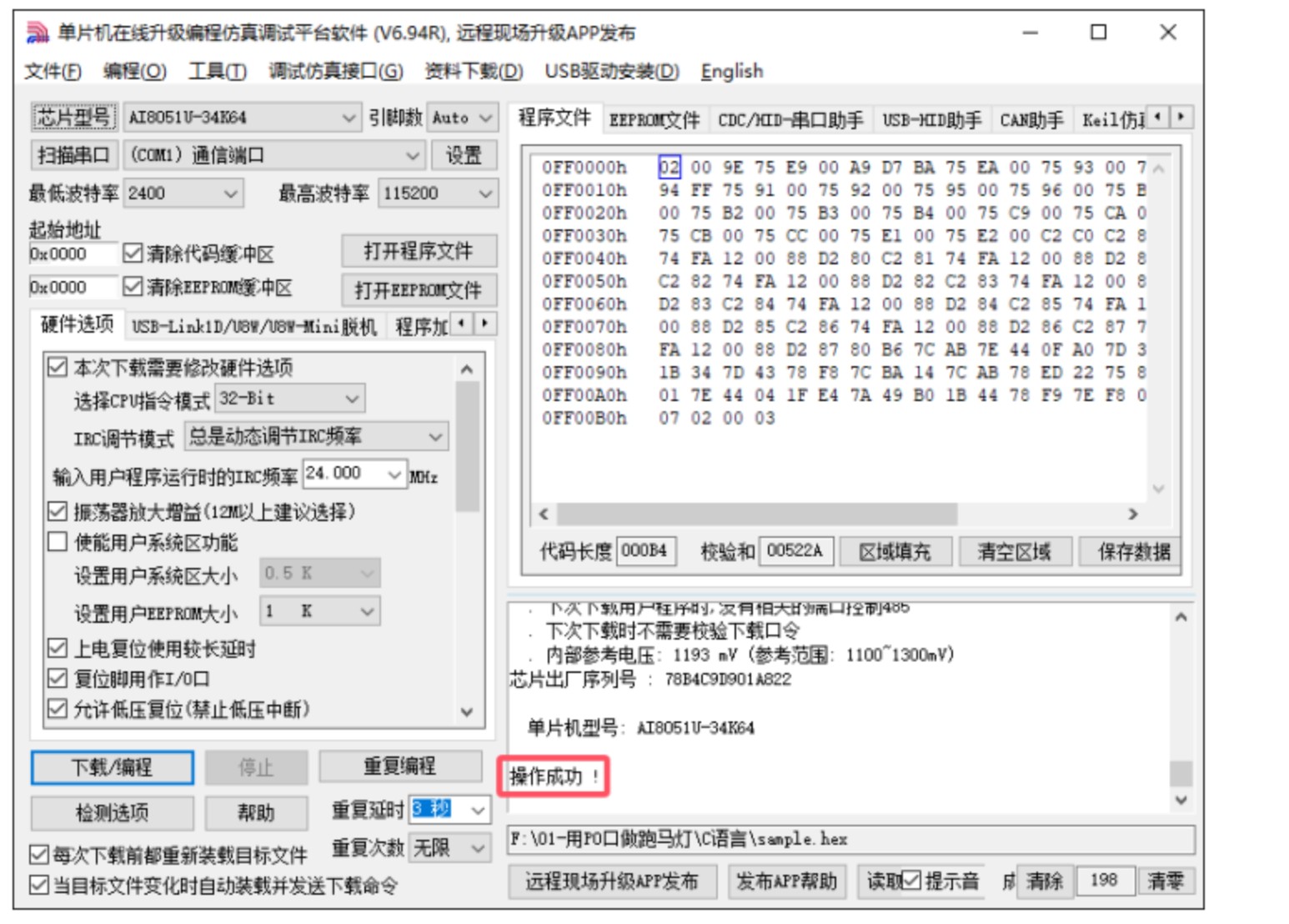
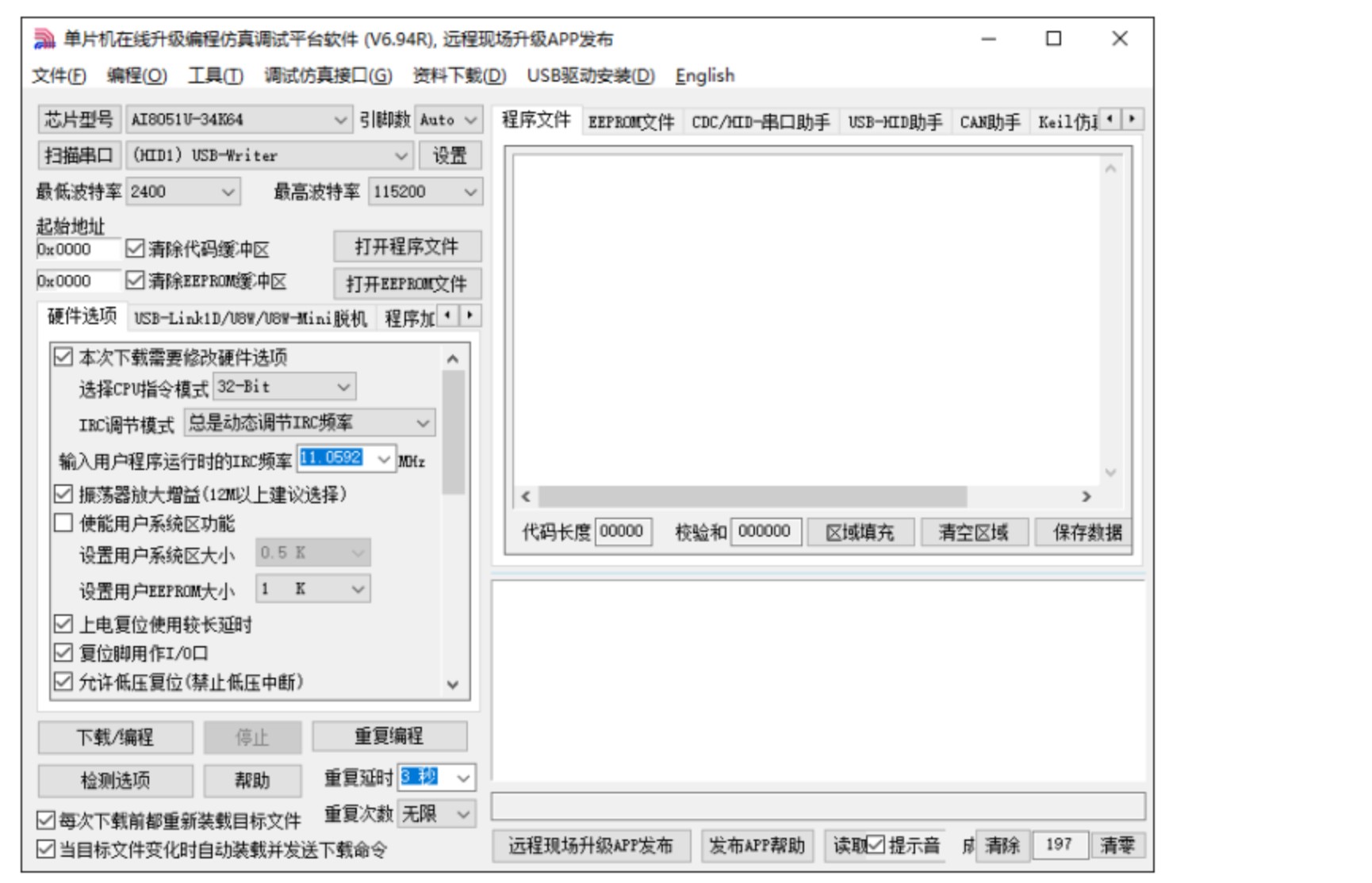
首先使用 USB 线将实验箱与电脑正确连接,然后打开 AIapp-ISP-v6.94R 或以上版本。
截图202601101326091796.jpg

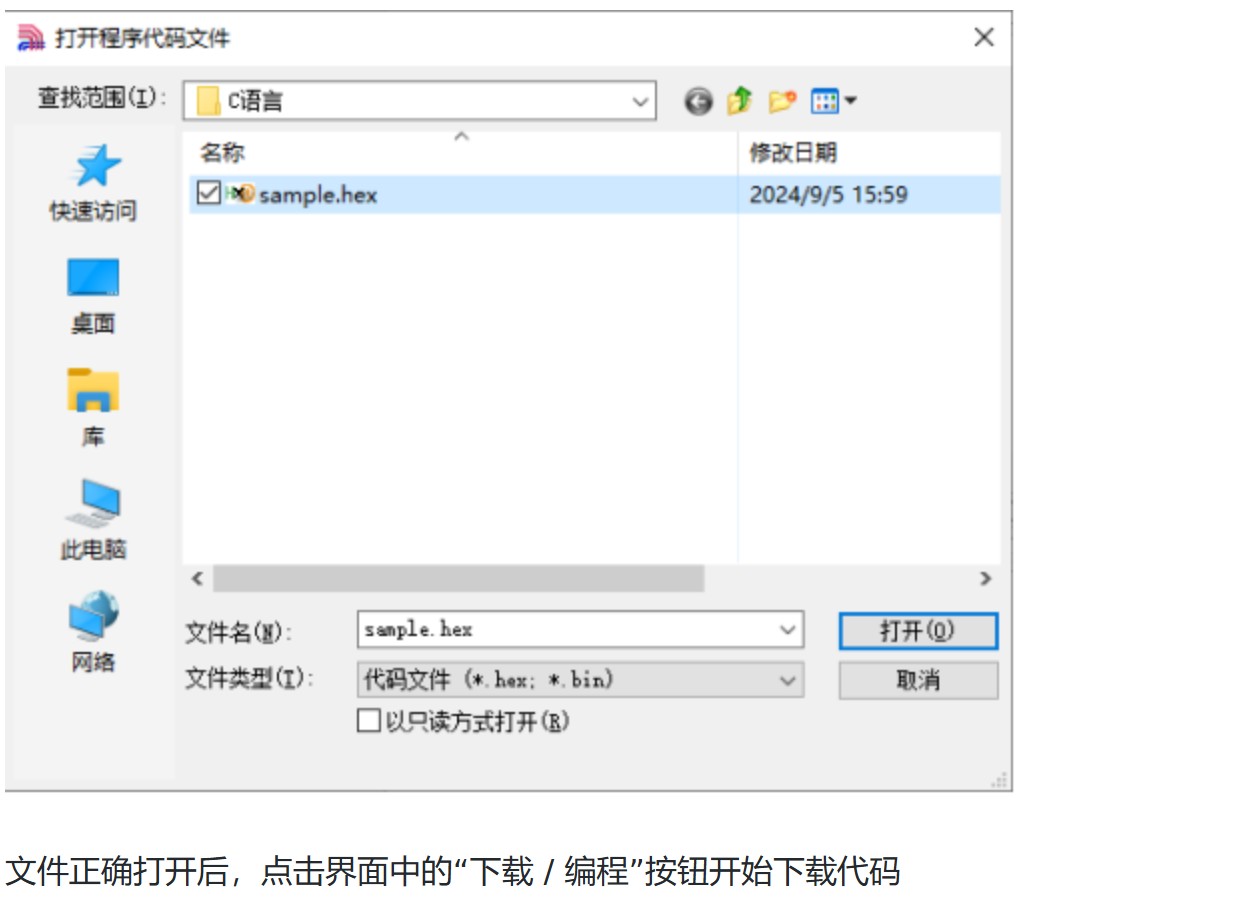
在上面的界面中,下面几点需要注意: 1、 单片机型号选择“AI8051U-34K64”。 2、 实验箱 使用硬件 USB 接口下载。进入 USB 下载模式需要先按住实验箱上的 P3.2/INT0 按键(P32 接地),然后按一下 ON/OFF 电源按键 / 断电,接着松开 ON/OFF 电源按键 / 上电,最后可松开。 P3.2/INT0 按键。正常情况下就能识别出“(HID1) USB Writer”设备。 点击界面中的“打开程序文件”按钮,在出现的打开程序代码文件的对话框中选择需要 下载的文件。

截图202601101328175841.jpg

截图202601101328542376.jpg

下载成功,会出现如下画面:

截图202601101329249543.jpg

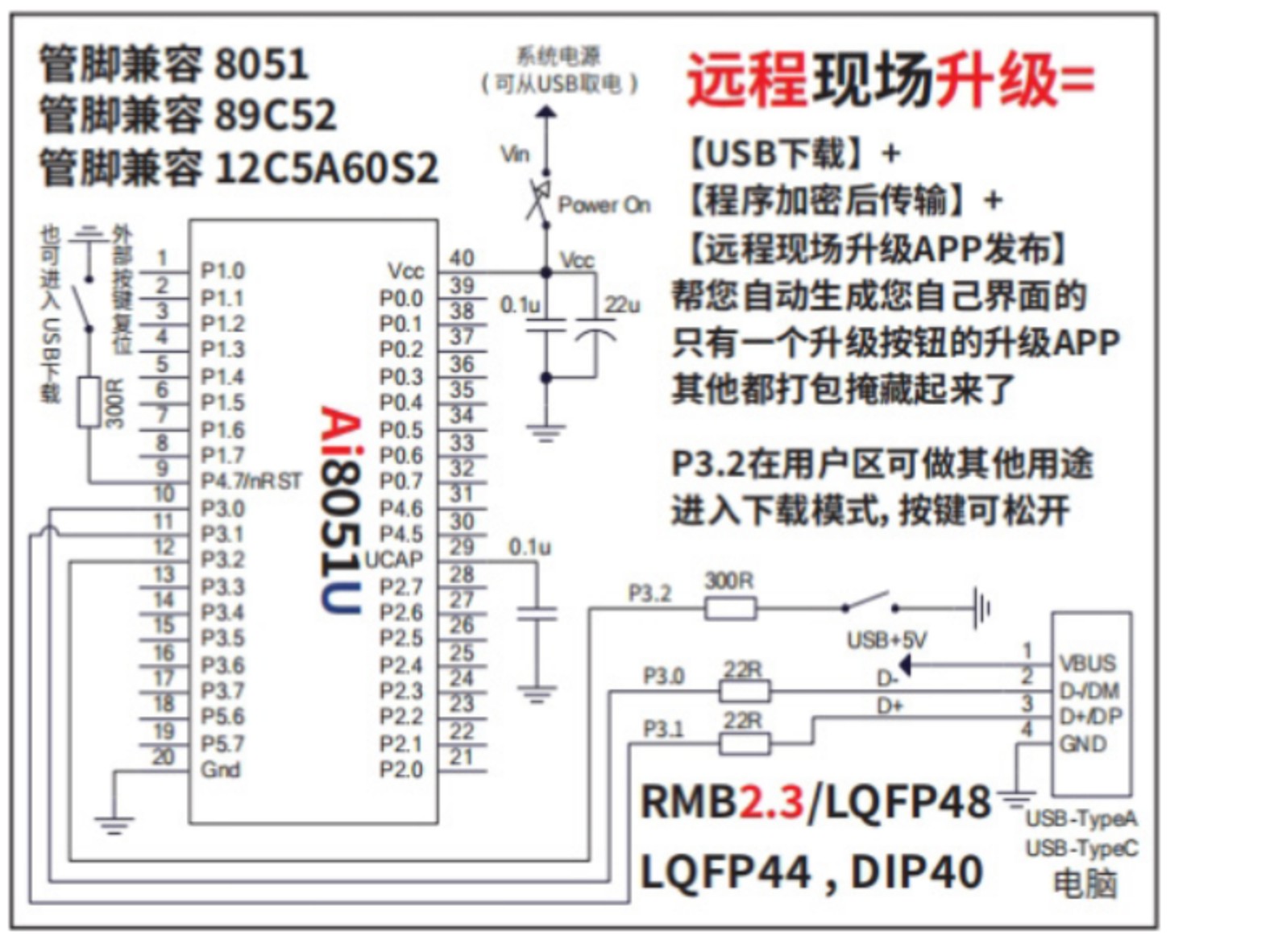
最简下载电路及步骤参考如下:
截图202601101330178369.jpg
硬件 USB 直接下载用户程序步骤: 1. 按下 P3.2 短接 GND 按键 2. 按一下电源按键断电再上电,或复位 3. 点击下载软件中的“下载 / 编程”按钮 4. 下载成功
回复

使用道具 举报 送花

  • 打卡等级:偶尔看看II
  • 打卡总天数:23
  • 最近打卡:2026-02-08 23:23:52
已绑定手机

3

主题

33

回帖

127

积分

注册会员

积分
127
发表于 2026-1-10 14:23:42 | 显示全部楼层

AI8051U实验箱的学习心得

AI8051U实验箱的学习:
第三集:点亮一个LED灯

众所周知,学习单片机必须是从点灯开始,可以说当你成功点亮一个LED灯的时候,才代表着正式进入嵌入式的学习,那么,今天让我们跟随大佬的脚步走进AI8051U的点灯。
首先,第一步:在Keil上创建新工程并添加头文件,帖子最后我会放我的操作视频。
先来跟着大佬学习


截图202601101408458971.jpg
有人觉得编程好难,但我相信,哪怕梦想让我们拼的遍体鳞伤,这一次我们也要勇往直前,
跟着UP主一步步来,相信大家肯定没有问题。


#include <AI8051U.H>


void main(void)
{
       
        while(1)
        {
               
        }
}

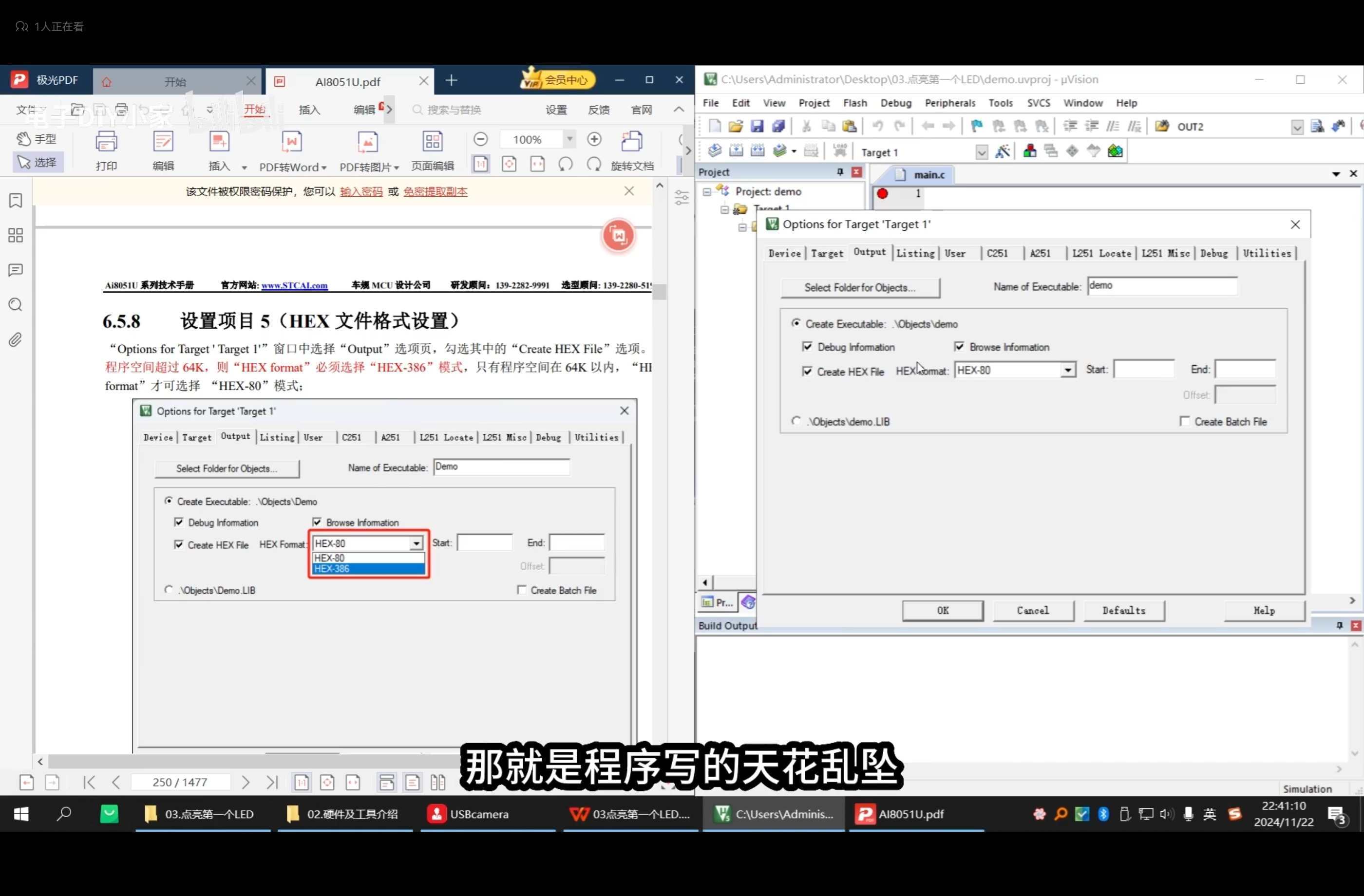
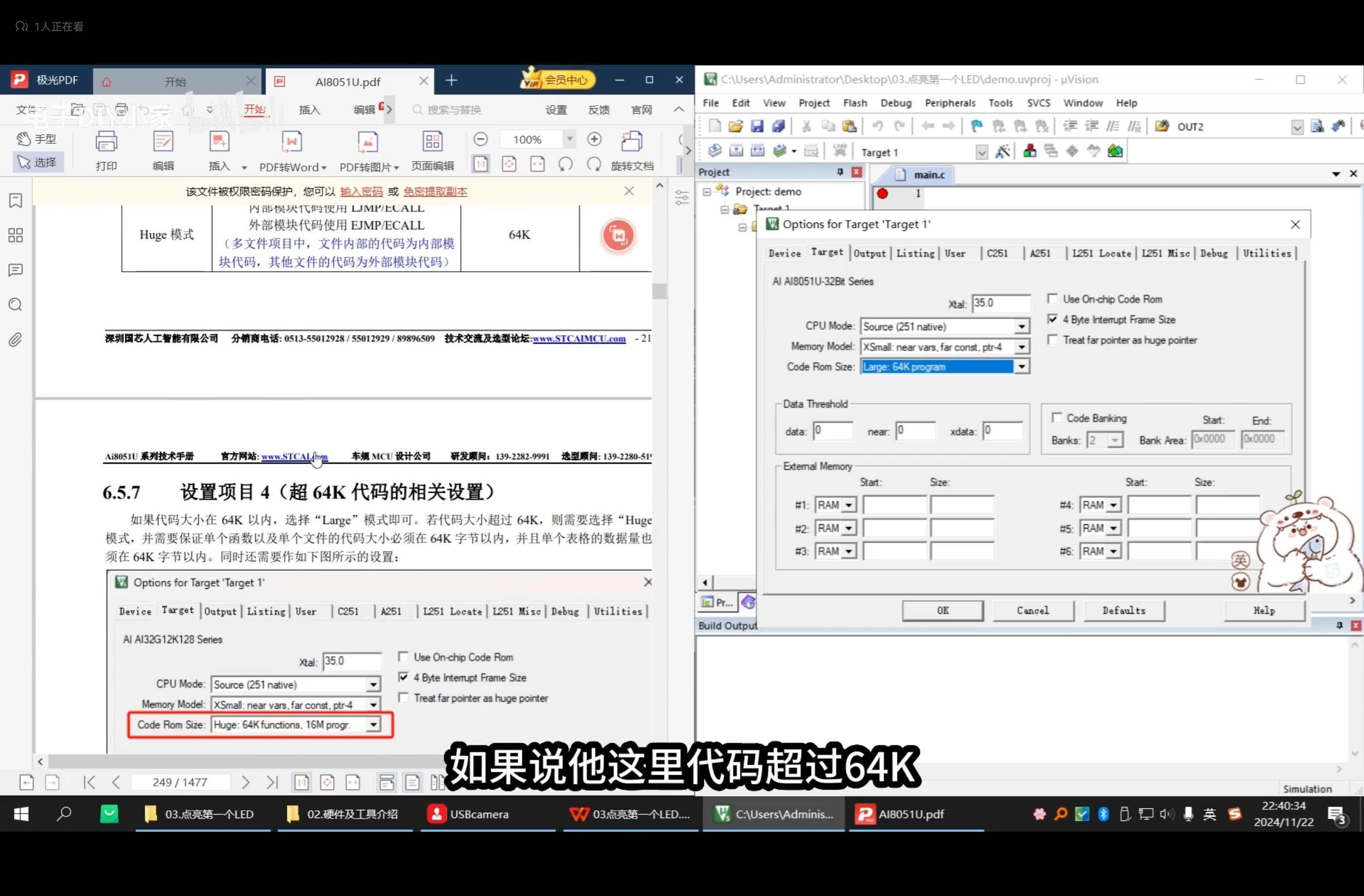
敲好代码之后,我们需要进行一些基本配置 方便我们使用。
截图202601101409082488.jpg
截图202601101408556704.jpg

这些配置可以让我们使用Keil更加得心应手。


//#include "ai8051u.h"                //调用头文件
#include <AI8051U.H>

//注意:擎天柱的LED端口在P2,且没有三极管的电源控制,所以只要控制P2端口即可
void main(void)
{
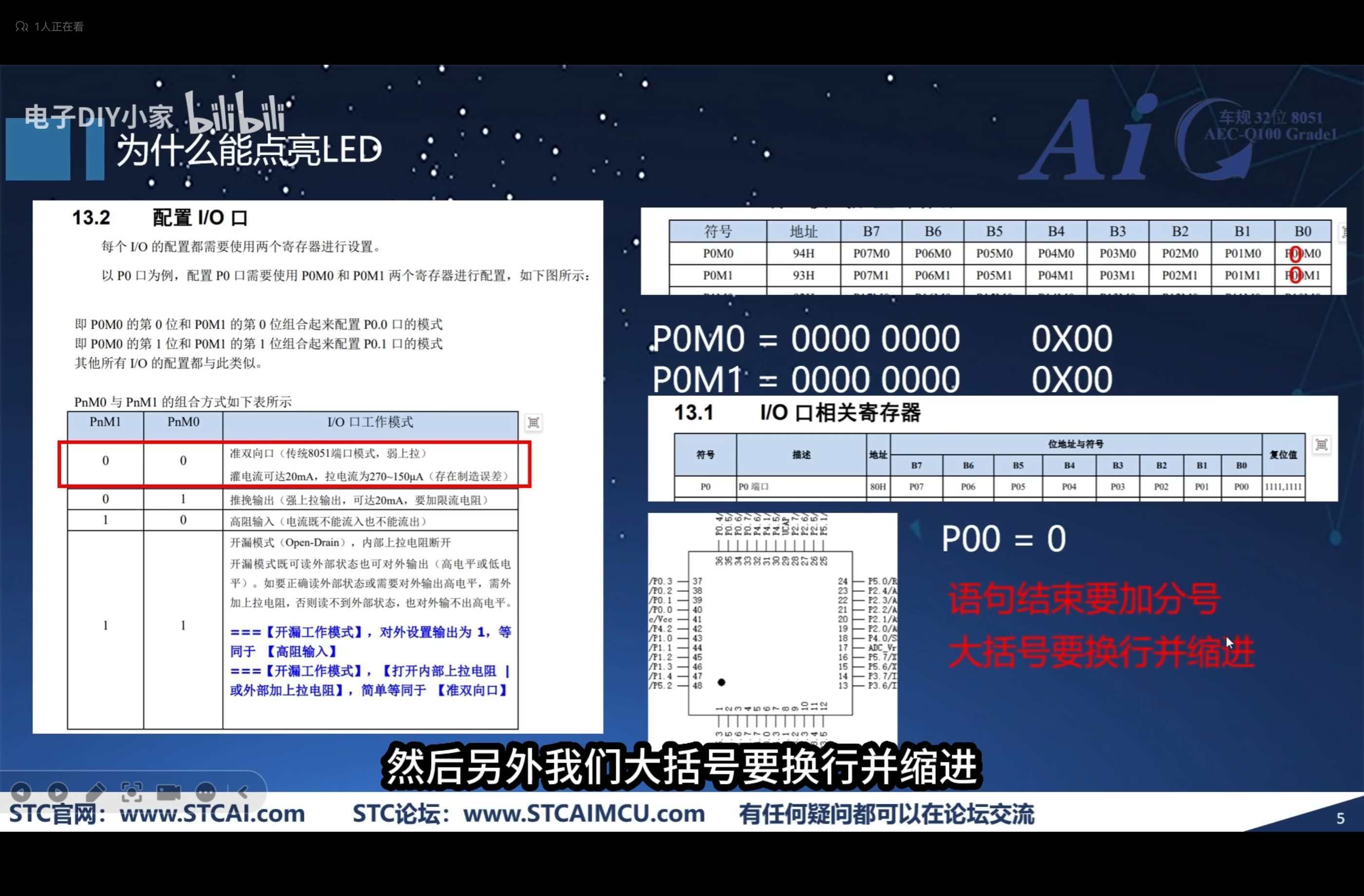
        P2M0 = 0;                //P2端口(P20-P27)为准双向口
        P2M1 = 0;
       
        while(1)
        {
                P20 = 0;        //P20端口输出0V
                P21 = 0;        //P21端口输出0V
        }
}

这里说明一些,UP主是用的自己的代码,而#include <AI8051U.H>是你在添加AI8051U之后可以直接使用的,我认为更加的方便,右键即可添加,并且这里是点亮的P20和P21引脚的灯,和UP主有所不同。
截图202601101417264080.jpg
在写完代码之后,我们只需将所写的Hex文件烧录到实验箱就可以成功点亮第一个LED灯。
截图202601101419453367.jpg E__代码包(擎天柱版本)_代码包(擎天柱版本)_03.点亮第一个LED_demo.uvproj - μVi.zip (5.57 MB, 下载次数: 1)

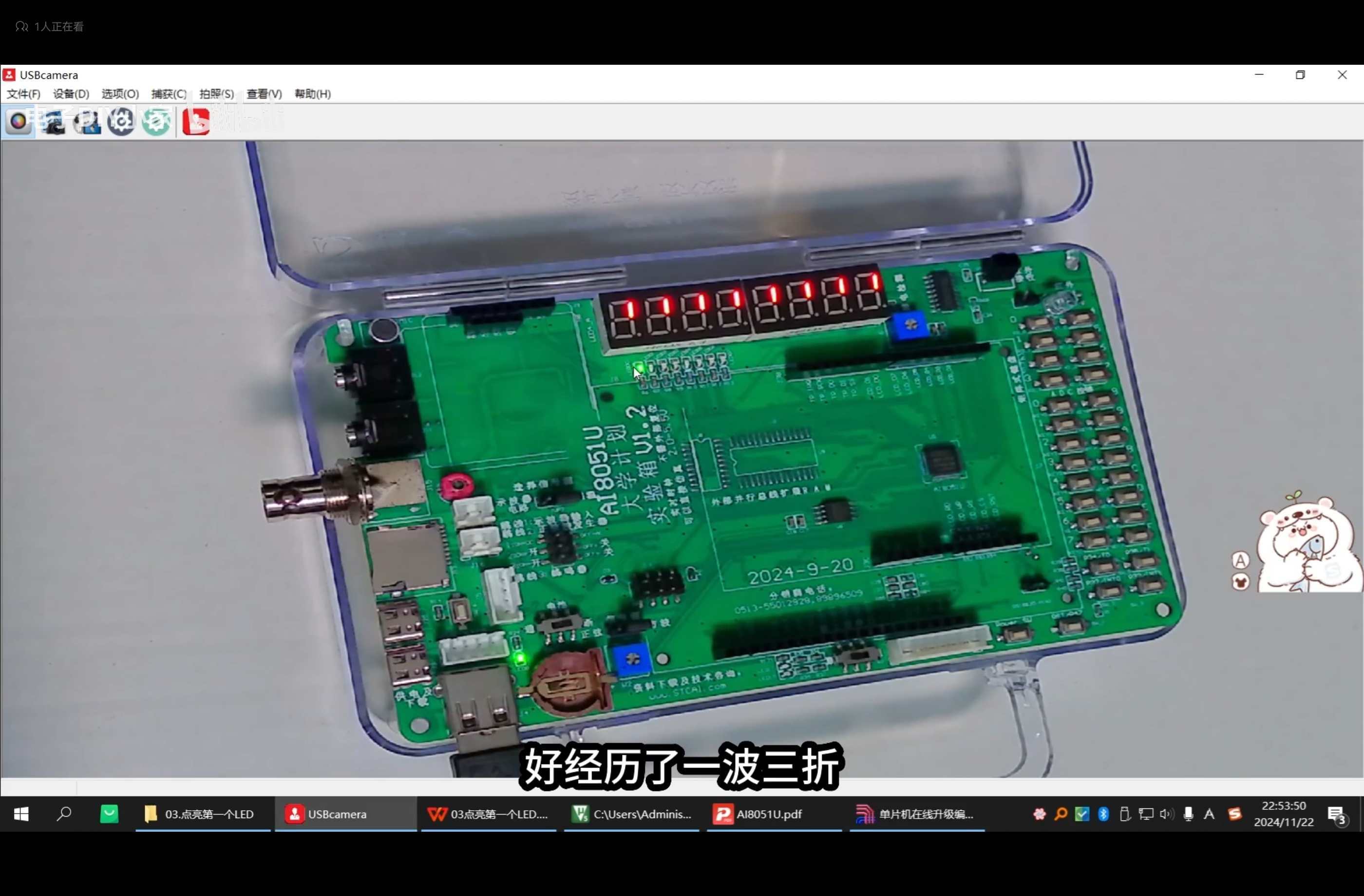
由于我这里没有实验箱,就给大家放UP主点亮的灯吧。

最后附上我自己敲的视频,谢谢大家。


截图202601101409186287.jpg
回复

使用道具 举报 送花

  • 打卡等级:偶尔看看II
  • 打卡总天数:23
  • 最近打卡:2026-02-08 23:23:52
已绑定手机

3

主题

33

回帖

127

积分

注册会员

积分
127
发表于 2026-1-10 14:27:56 | 显示全部楼层
11111
回复

使用道具 举报 送花

  • 打卡等级:以坛为家I
  • 打卡总天数:324
  • 最近打卡:2026-02-12 09:05:32

836

主题

1万

回帖

2万

积分

管理员

积分
22182
发表于 2026-1-10 15:58:03 | 显示全部楼层
要 做到 USB不停电下载
要 尝试 AiCube 图形化自动配置生成程序工具
推荐优先看的:  
printf_usb("Hello World !\r\n")
USB不停电下载, 演示视频链接:
https://www.stcaimcu.com/thread-19077-1-1.html

下载 最新的 AiCube-ISP-V6.96O 或以上版本软件 !

深圳国芯人工智能有限公司-工具软件

下载 最新的 USB库函数,永远用最新的 USB库函数 !
深圳国芯人工智能有限公司-库函数
下载 最新的 用户手册 !
下载 最新的 上机实践指导书 !

下载 最新的 Ai8051U 用户手册
https://www.stcaimcu.com/data/download/Datasheet/AI8051U.pdf

下载 最新的 Ai8051U 实验指导书,
AiCube 图形化自动配置生成程序工具使用说明
https://www.stcaimcu.com/data/do ... %AF%BC%E4%B9%A6.pdf


上面是 小李 演示:Ai8051U, printf_usb("Hello World !\r\n")及usb不停电下载@AiCube之图形化程序自动生成


上面是 小赵 演示:Ai8051U, printf_usb("Hello World !\r\n")及usb不停电下载@AiCube之图形化程序自动生成
回复

使用道具 举报 送花

  • 打卡等级:偶尔看看II
  • 打卡总天数:23
  • 最近打卡:2026-02-08 23:23:52
已绑定手机

3

主题

33

回帖

127

积分

注册会员

积分
127
发表于 2026-1-10 15:58:50 | 显示全部楼层
神*** 发表于 2026-1-10 15:58
要 做到 USB不停电下载;
要 尝试 AiCube 图形化自动配置生成程序工具;
推荐优先看的:  

好的好的,谢谢佬
回复

使用道具 举报 送花

  • 打卡等级:以坛为家I
  • 打卡总天数:324
  • 最近打卡:2026-02-12 09:05:32

836

主题

1万

回帖

2万

积分

管理员

积分
22182
发表于 2026-1-10 15:59:22 | 显示全部楼层
楼主在 同一个帖子 学习打卡,方便我们维护
回复

使用道具 举报 送花

  • 打卡等级:偶尔看看II
  • 打卡总天数:23
  • 最近打卡:2026-02-08 23:23:52
已绑定手机

3

主题

33

回帖

127

积分

注册会员

积分
127
发表于 2026-1-10 16:01:42 | 显示全部楼层
神*** 发表于 2026-1-10 15:59
楼主在 同一个帖子 学习打卡,方便我们维护

您好,我这是同一帖子吗,还有,我想问一下,这个心得可以申请实验板吗
回复

使用道具 举报 送花

  • 打卡等级:偶尔看看II
  • 打卡总天数:23
  • 最近打卡:2026-02-08 23:23:52
已绑定手机

3

主题

33

回帖

127

积分

注册会员

积分
127
发表于 2026-1-10 16:02:43 | 显示全部楼层
www*** 发表于 2026-1-10 16:01
您好,我这是同一帖子吗,还有,我想问一下,这个心得可以申请实验板吗 ...

很想学习stc国产芯片,就是苦于资金问题
回复

使用道具 举报 送花

  • 打卡等级:以坛为家I
  • 打卡总天数:324
  • 最近打卡:2026-02-12 09:05:32

836

主题

1万

回帖

2万

积分

管理员

积分
22182
发表于 2026-1-10 16:13:30 | 显示全部楼层
回复

使用道具 举报 送花

您需要登录后才可以回帖 登录 | 立即注册

本版积分规则

QQ|手机版|深圳国芯人工智能有限公司 ( 粤ICP备2022108929号-2 )

GMT+8, 2026-2-13 03:37 , Processed in 0.114833 second(s), 81 queries .

Powered by Discuz! X3.5

© 2001-2026 Discuz! Team.

快速回复 返回顶部 返回列表